# Cloudya

## Cloudya-Zugang

Zusätzlich zum Tischtelefon gibt es die Möglichkeit, mobile Geräte oder Computer als Endgeräte zu verwenden.  
Dazu gibt es für Android und iOS Apps, für Mac und Windows einen Desktop Client oder eine Webapp unter start.cloudya.com.

<p class="callout info">Bei einem eingehenden Anruf läuten alle Endgeräte der Nebenstelle gleichzeitig (Tischtelefon, Handy-App, Webapp oder Desktopapp). Die einzelnen Endgeräte können mit der Taste DND (Do Not Disturb) stummgeschaltet werden, wenn nur ein einzelnes Gerät läuten soll.  
Über den Cloudya-Zugangg kann entweder das aktuelle oder alle Geräte auf DND gestellt werden.</p>

Zum Aktivieren des Zugangs wird für jeden User ein Email generiert, über das ein Kennwort gesetzt werden muss. Die Email-Adresse an die das Mail gesendet wurde und das gesetzte Passwort ergeben die Zugangsdaten für Cloudya-Dienste.

[![Cloudya Anmeldung](https://books.eitk.com/uploads/images/gallery/2023-01/scaled-1680-/BS3X5DT9SrPIjGS3-image-1674466370627.png)](https://books.eitk.com/uploads/images/gallery/2023-01/BS3X5DT9SrPIjGS3-image-1674466370627.png)
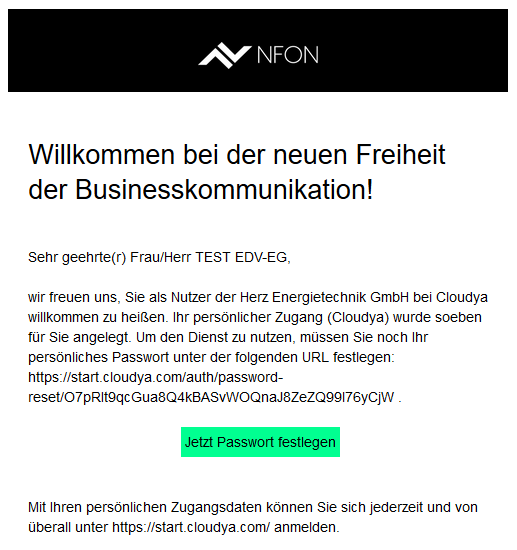
Der Anmeldevorgang passiert geräteunabhängig immer über einen Browser, der bei Handys während der Anmeldung im Hintergrund geöfnet wird.

### Web- und Desktopapp

Nach dem Login in der Webapp unter [start.cloudya.com](https://books.eitk.com/start.cloudya.com) können Mikrofon und Lautsprecher freigegeben werden, um über die Webapp zu telefonieren.  
Ohne Mikrofonzugriff kann die Webapp nur zur Konfiguration der eigenen Nebenstelle und zur Fernsteuerung von Tischtelefonen mit der selben Nebenstelle verwendet werden. Wenn die benötigten Geräte nicht eingerichtet werden wird in der Webapp ein roter Balken mit "Telefonie Offline" eingeblendet.

Mit Später erledigen kann der Vorgang übersprungen werden, sämtliche andere Fenster können auch einfach geschlossen werden.

[![image-1674467062930.png](https://books.eitk.com/uploads/images/gallery/2023-01/scaled-1680-/fLMPj1LemxFDD2aT-image-1674467062930.png)](https://books.eitk.com/uploads/images/gallery/2023-01/fLMPj1LemxFDD2aT-image-1674467062930.png)
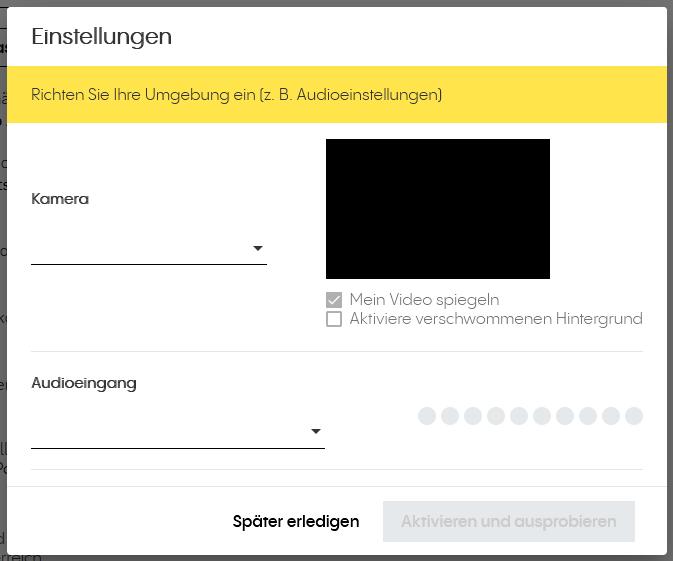
<p class="callout info">In der Webapp kann die eigene Nebenstelle konfiguriert und Tischtelefonen mit der selben Nebenstelle ferngesteuert werden.</p>

#### Zur Verfügung stehen:

##### Telefon

[![grafik.png](https://books.eitk.com/uploads/images/gallery/2025-07/scaled-1680-/2eGhvS2kp674hv3Z-grafik.png)](https://books.eitk.com/uploads/images/gallery/2025-07/2eGhvS2kp674hv3Z-grafik.png)
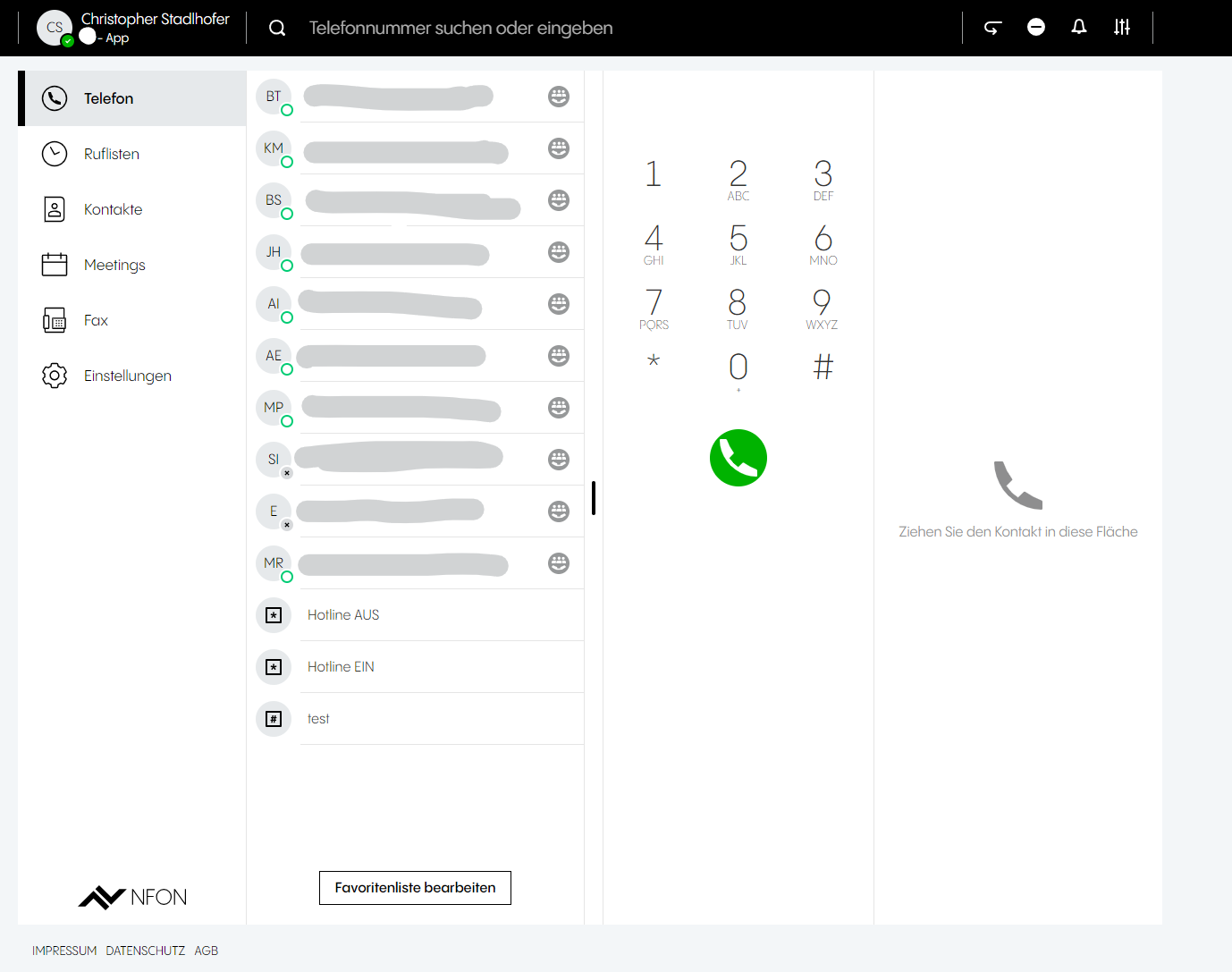
Favoritentasten, Ziffernfeld zum Telefonieren

In der schwarzen Leiste können Rufnummern eingegeben und Kontakte durchsucht und angerufen werden.

<p class="callout info">Zum Anrufen aus der App wird keine zusätzliche 0 für die Amtsleitung benötigt!</p>

Im Kreis mit den eigenen Initialen oben links gibt es die Möglichkeit, sich abzumelden.

Die restlichen Symbole sind:

1. Rufumleitung schalten
2. DND (nicht Stören) aktivieren -global oder nur Gerät
3. Klingelton aus- oder einschalten
4. Audioeinstellungen

[![grafik.png](https://books.eitk.com/uploads/images/gallery/2025-07/scaled-1680-/QR2JDao0LL99TKlH-grafik.png)](https://books.eitk.com/uploads/images/gallery/2025-07/QR2JDao0LL99TKlH-grafik.png)

##### Ruflisten &amp; Voicemail

Sämtliche Ruflisten, Voicemails (falls aktiviert) in eigenem Reiter

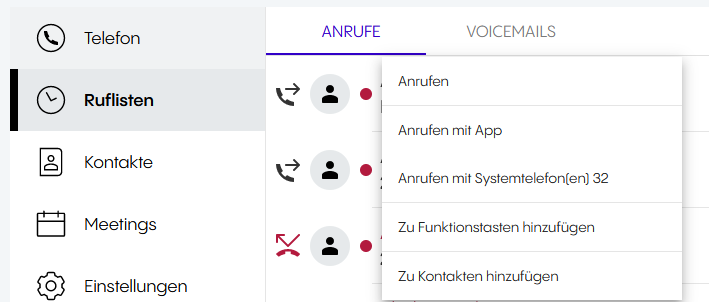
Aus den Ruflisteneinträgen können mit einem Rechtsklick zusätzliche Aktionen gestartet werden.

[![grafik.png](https://books.eitk.com/uploads/images/gallery/2023-08/scaled-1680-/FPYXN6PSQAFbNBXY-grafik.png)](https://books.eitk.com/uploads/images/gallery/2023-08/FPYXN6PSQAFbNBXY-grafik.png)
##### Kontakte

Übersicht über sämtliche verfügbare Kontakte und Möglichkeit, zu suchen oder neue Kontakte anzulegen (+)

[![grafik.png](https://books.eitk.com/uploads/images/gallery/2025-07/scaled-1680-/v4mXXrU5Vt7Ykfh9-grafik.png)](https://books.eitk.com/uploads/images/gallery/2025-07/v4mXXrU5Vt7Ykfh9-grafik.png)

<p class="callout info">Über Cloudya angelegte Kontakte sind nur für die eigene Nebenstelle sichtbar!</p>

##### Einstellungen zum eigenen Profil:

[![grafik.png](https://books.eitk.com/uploads/images/gallery/2025-07/scaled-1680-/JHVveniDJG45OCMw-grafik.png)](https://books.eitk.com/uploads/images/gallery/2025-07/JHVveniDJG45OCMw-grafik.png)
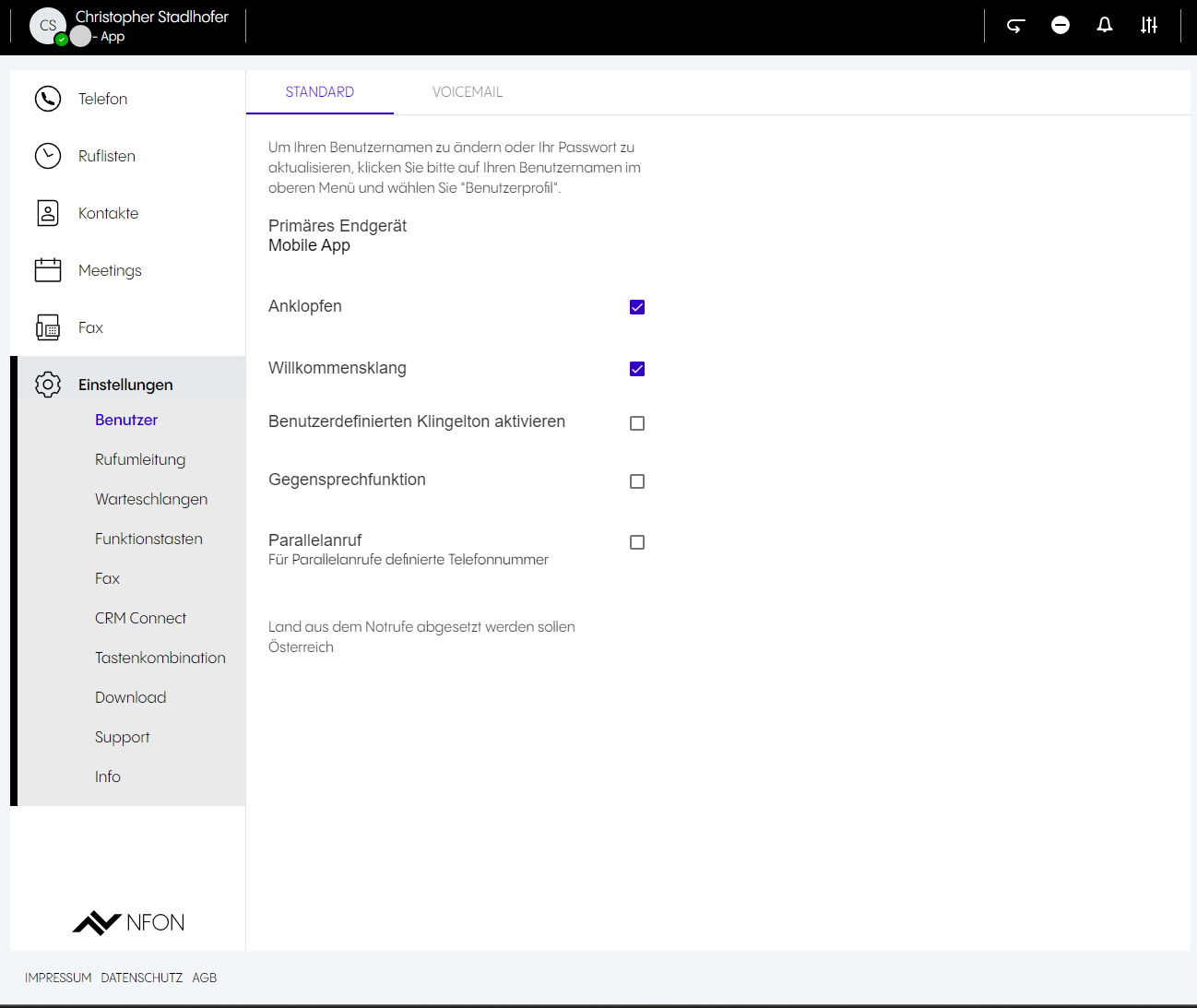
Hier können allgemeine Einstellungen getätigt werden.

##### Einstellung zur Rufumleitung  


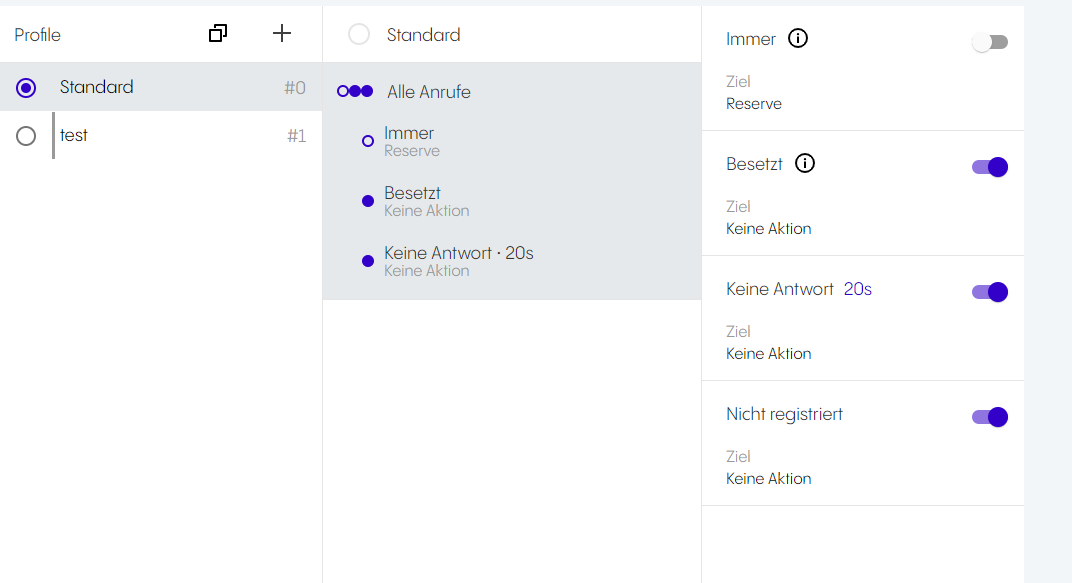
Eigene Rufumleitung in der App aktivieren:

1. Einstellungen
2. Rufumleitung
3. Profil auswählen ( mehrere Profile können zusätzlich erstellt werden)
4. Immer/Besetzt/KeineAntwort(NachZeit) mit Schalter aktivieren und Ziel eingeben.
5. Gewünschtes Profil aktivieren (Punkt wird angezeigt) - auch über den geschwungenen Pfeil in der schwarzen Kopfleiste möglich [![grafik.png](https://books.eitk.com/uploads/images/gallery/2025-07/scaled-1680-/6luQIIoTxuA18wEz-grafik.png)](https://books.eitk.com/uploads/images/gallery/2025-07/6luQIIoTxuA18wEz-grafik.png)

[![grafik.png](https://books.eitk.com/uploads/images/gallery/2025-07/scaled-1680-/hy0BMZsDNgGLoW8j-grafik.png)](https://books.eitk.com/uploads/images/gallery/2025-07/hy0BMZsDNgGLoW8j-grafik.png)
##### Warteschlangen

Hier sehen User, zu welchen Warteschlangen sie im Moment zugeordnet sind und können sich auch in zusätzliche Warteschlangen einwählen.

<p class="callout warning">Bitte fügen sie nur Warteschlangen hinzu, die für Sie relevant sind!</p>

##### Funktionstasten

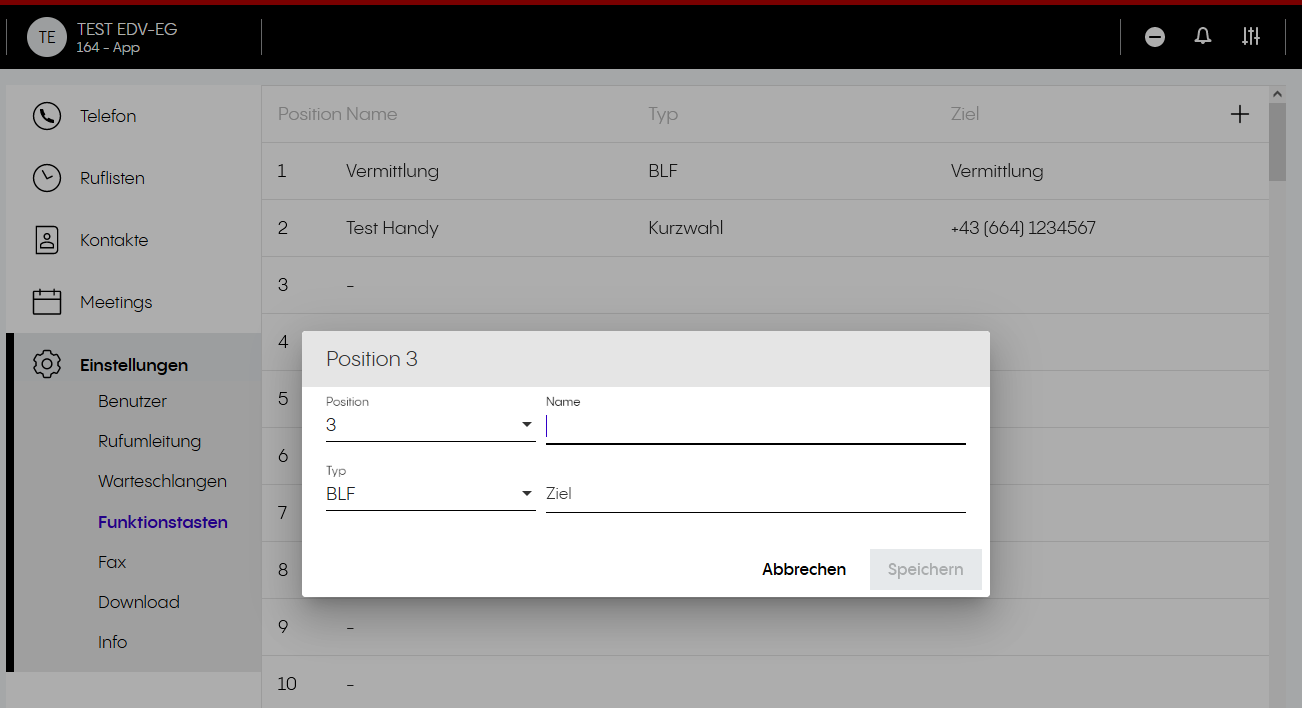
Hier können Funktionstasten definiert werden. Diese werden in der App und am Tischtelefon als Kurzwahltasten angezeigt. Abhängig vom Endgerät kann eine bestimmte Anzahl an Tasten angezeigt werden, alles darüber wird nur in der App angezeigt. Möglich sind: BLF-Tasten (interne Teilnehmer) oder Kurzwahlen (externe Rufnummern). Die restlichen Auswahlmöglichkeiten (Dienst, Gegensprechen, Funktionscode) werden nicht verwendet. So kann jeder Benutzer seine Tasten selbst belegen und verwalten.

Die <span style="background-color: #ffff00;">Position</span> bestimmt die Reihenfolge der Tasten (nur freie Tasten werden angezeigt)   
Unter <span style="background-color: #ffff00;">Name</span> kommt die Bezeichnung welche am Display erscheint (Nicht der Kontaktname!)  
Unter <span style="background-color: #ffff00;">Typ</span> wählen Sie zwischen: -<span style="color: #0000ff;">Kurzwahl</span>=eine externe Rufnummer im Format +43123456789  
 <span style="color: #0000ff;"><span style="color: rgb(0, 0, 0);">-</span>BLF</span>= interne Kontakte aus der eigenen Organisation  
Unter <span style="background-color: #ffff00;">Ziel</span> wird der Name oder die Nebenstelle der gewünschten Person (Möglichkeiten werden vorgeschlagen) oder eine externe Rufnummer eingetragen

[![image-1674467715459.png](https://books.eitk.com/uploads/images/gallery/2023-01/scaled-1680-/kg7vJFPxmZhQBshx-image-1674467715459.png)](https://books.eitk.com/uploads/images/gallery/2023-01/kg7vJFPxmZhQBshx-image-1674467715459.png)
<p class="callout info">Es kann ein paar Minuten dauern, bis die Änderungen auch tatsächlich am Telefon angezeigt werden. </p>

Bereits bestehende Funktionstastenbelegungen können Sie über das ![image-1664447320252.png](https://books.eitk.com/uploads/images/gallery/2022-09/scaled-1680-/FGmCQfbLIofbArhk-image-1664447320252.png) Symbol löschen bzw. über ![image-1664447371261.png](https://books.eitk.com/uploads/images/gallery/2022-09/scaled-1680-/nTafAH4oF5GADpFD-image-1664447371261.png) bearbeiten.

Zusätzlich können die Funktionstasten auch aus der Rufliste oder den Kontakten befüllt werden:

[![grafik.png](https://books.eitk.com/uploads/images/gallery/2023-08/scaled-1680-/FPYXN6PSQAFbNBXY-grafik.png)](https://books.eitk.com/uploads/images/gallery/2023-08/FPYXN6PSQAFbNBXY-grafik.png)

Mit einem Rechtsklick auf den entsprechenden Eintrag kann der Anrufer direkt zu den Funktionstasten hinzugefügt werden.

##### Fax

Wenn notwendig, kann über die Webapp auch ein Fax eingerichtet werden. Die Infos zum Einrichten kann der Anlagenadministrator bereitstellen.

##### CRM Connect 

Je nach Installationstyp und Lizenzierung steht CRM Connect zur Verfügung, hier können externe Datenquellen (CRM-Systeme, Outlook etc) zur Rufnummeranzeige eingebunden werden und auch bestimmte Aktionen bei eingehenden Anrufen gestartet werden.

##### Tastenkombinationen

Hier können Tastenkombinationen für schnelle Aktionen (kopierte Nummer anrufen, Abheben, Auflegen etc.) festgelegt werden.

##### Support, Download, Info 

Hier kann die Desktop App heruntergeladen, Logging für Supportzwecke aktiviert und Infos über die aktuelle Version angezeigt werden.


### Cloudya App (Android &amp; IOS)

##### Initialer Login

Um die App zu nutzen, müssen Sie diese aus App- oder Playstore installieren und sich mit Ihrem Cloudya-Benutzernamen und Passwort anmelden. Dies sind dieselben Zugangsdaten, die Sie auch auf [https://start.cloudya.com](https://start.cloudya.com) verwenden würden.

Die Apps für Android und Apple unterscheiden sich geringfügig. Die vollständige Anleitung für die jeweilige Version finden Sie unter:

- [Apple - IOs](https://www.nfon.com/de/service/dokumentation/handbuecher/cloudya/mobile-app/handbuch-cloudya-mobile-app-ios/ "Apple - IOs")
- [Android](https://www.nfon.com/de/service/dokumentation/handbuecher/cloudya/mobile-app/handbuch-cloudya-mobile-app-android/ "Android")

Beim ersten Login führt Sie die App durch die Einstellungen für

<div id="bkmrk-registrierung-der-mo"><div>- Registrierung der Mobiltelefonnummer
- Berechtigungsanforderungen für die App

</div></div>Diese Einstellungen können später geändert werden. Bitte beachten Sie, dass die App ohne die entsprechenden Berechtigungen möglicherweise nicht wie gewünscht funktioniert.

Wenn Sie sich zum ersten Mal bei der Cloudya App anmelden, werden Sie aufgefordert, den Zugriff auf verschiedene Telefonfunktionen/Geräte zuzulassen. Diese sind (abhängig vom Endgerät)

- Mikrofon
- Telefonanrufe
- Benachrichtigungen
- Lokale Kontakte
- Videokamera
- Touch oder Face ID

[![image-1675864444934.png](https://books.eitk.com/uploads/images/gallery/2023-02/scaled-1680-/P2Bl0dweZO4oQGAj-image-1675864444934.png)](https://books.eitk.com/uploads/images/gallery/2023-02/P2Bl0dweZO4oQGAj-image-1675864444934.png)

Telefon, Benachrichtigungen und Mikrofon werden für die Funktion der App benötigt, der Rest muss nicht freigegeben werden.  
Werden die lokalen Kontake freigegeben, kann die App darauf zugreifen.

Wenn Sie Anrufe über GSM empfangen möchten, können Sie Ihre Mobiltelefonnummer registrieren.  
Sollte das Mobiltelefon keinen Internetzugriff haben (z.B aufgrund von schlechtem Empfang) werden eingehende Anrufe an diese Nummer zugestellt, und werden nicht mehr über die Telefonanlage abgewickelt.

[![image-1675864422640.png](https://books.eitk.com/uploads/images/gallery/2023-02/scaled-1680-/RPIvyRP0kPta3Wjt-image-1675864422640.png)](https://books.eitk.com/uploads/images/gallery/2023-02/RPIvyRP0kPta3Wjt-image-1675864422640.png)

<p class="callout danger">In manchen Fällen, speziell bei Warteschlangen mit mehreren Mitgliedern kann das zu Problemen führen! Beispiel: Sämtliche Anrufe an eine Supporthotline landen in einer Mobilbox eines Mitarbeiters, weil die App aus irgendwelchen Gründen offline ist. In diesem Fall ist es sinnvoll, keine Rufnummer zu registrieren!</p>

<p class="callout info">Bei Android-Geräten muss zusätzlich eine Systemeinstellung gesetzt werden, um sicherzustellen dass die App immer erreichbar bleibt.</p>

Dabei handelt es sich um die Akku-Optimierung für Apps, die Apps nach bestimmter Zeit ohne Aktivität automatisch beendet um Energie zu sparen.

<div class="x_elementToProof" data-ogsc="rgb(0, 0, 0)" data-olk-copy-source="MessageBody" dir="auto" id="bkmrk-um-ausnahmen-f%C3%BCr-den" style="font-family: 'Calibri Light', 'Helvetica Light', sans-serif; font-size: 11pt; color: rgb(0, 0, 0) !important;">Um Ausnahmen für den Energiesparmodus bei Android-Apps zu erstellen, kann man die App-spezifische Akkuoptimierung deaktivieren. Dies ermöglicht es der App, auch im Energiesparmodus uneingeschränkt im Hintergrund zu arbeiten. Diese Einstellung findet sich in den Einstellungen unter "App bzw App-Einstellungen":</div><div class="x_elementToProof" data-ogsc="rgb(0, 0, 0)" dir="auto" id="bkmrk--22" style="font-family: 'Calibri Light', 'Helvetica Light', sans-serif; font-size: 11pt; color: rgb(0, 0, 0) !important;">  
</div><div class="x_elementToProof" data-ogsc="rgb(0, 0, 0)" dir="auto" id="bkmrk-%C3%96ffnen-der-einstellu" style="font-family: 'Calibri Light', 'Helvetica Light', sans-serif; font-size: 11pt; color: rgb(0, 0, 0) !important;">1. Öffnen der Einstellungen: Navigieren Sie zu den Einstellungen Ihres Android-Geräts.
2. App-Optionen finden: Suchen Sie nach einer Option wie "Apps" oder"App-Einstellungen" .
3. Alle Apps anzeigen: Wählen Sie die Option, um alle Apps anzuzeigen oder die Liste zu erweitern.
4. App auswählen: Suchen Sie die Cloudya-App und wählen Sie sie aus.
5. Optimierung deaktivieren: Deaktivieren Sie die Akku-Optimierung für diese App. Diesen Punkt finden Sie unter "Akku", "Akkunutzung", "Energieverbrauch" oder ähnlichem. Die genaue Bezeichnung kann variieren, z.B. "Nicht optimiert", "Keine Beschränkungen", "Hintergrundnutzung zulassen" oder "Optimierung deaktivieren".

</div><div class="x_elementToProof" data-ogsc="rgb(0, 0, 0)" dir="auto" id="bkmrk--23" style="font-family: 'Calibri Light', 'Helvetica Light', sans-serif; font-size: 11pt; color: rgb(0, 0, 0) !important;"></div>Wenn Sie sich angemeldet haben, ist die erste Ansicht die Favoritenliste, die den Funktionstasten Ihrer Nebenstelle entsprechen.  
Diese Ansicht unterscheidet sich bei Apple und Android geringfügig.

Um eine Funktionstaste anzurufen, wählen Sie die Taste und drücken auf Anrufen.  
Zusätzlich können die Funktionstasten bearbeitet oder gelöscht werden.

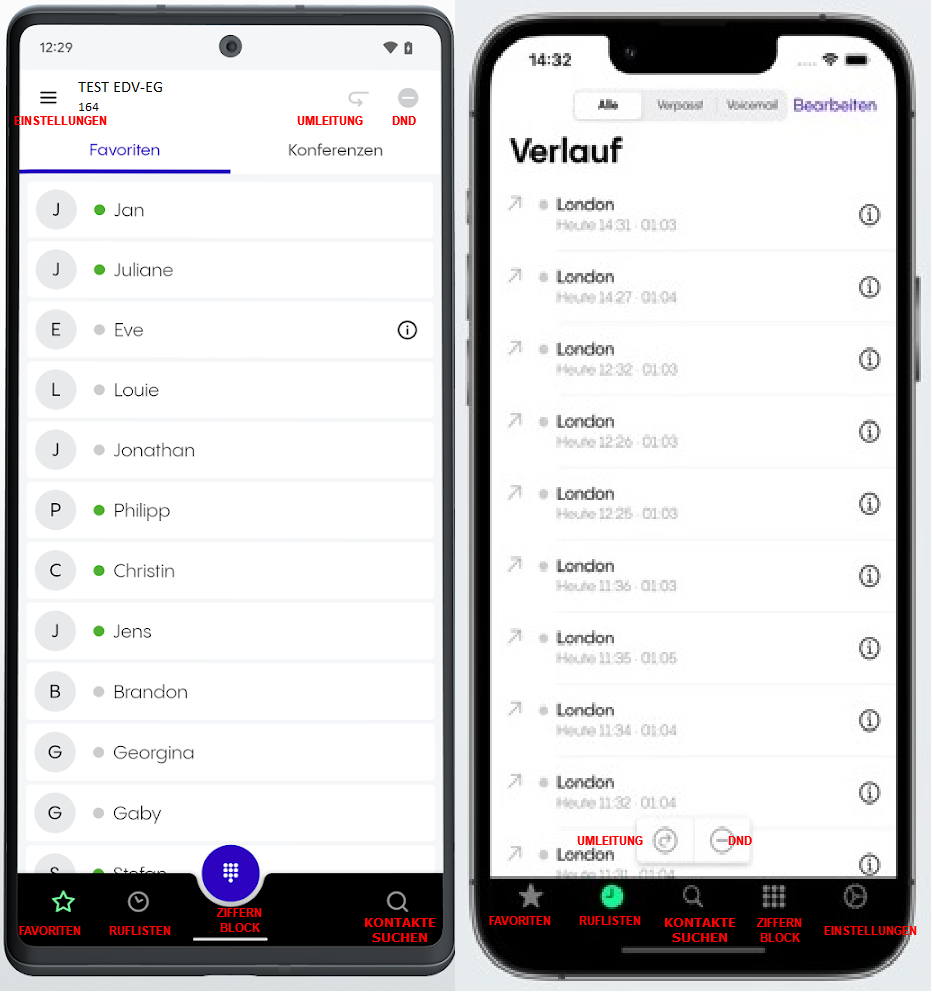
[![grafik.png](https://books.eitk.com/uploads/images/gallery/2025-07/scaled-1680-/rRrsthZCMV6e4PRJ-grafik.png)](https://books.eitk.com/uploads/images/gallery/2025-07/rRrsthZCMV6e4PRJ-grafik.png)

Über die Tasten im unteren Bereich kann auf Ruflisten, Favoriten, Kontakte und den Ziffernblock zugegriffen werden.

<div drawio-diagram="312"><img src="https://books.eitk.com/uploads/images/drawio/2023-02/tvfdxcyp1I3eQ4lr-drawing-6-1675866133.png" alt=""/></div>

<div id="bkmrk--27">  
</div><div id="bkmrk--28">  
</div>[![grafik.png](https://books.eitk.com/uploads/images/gallery/2025-07/scaled-1680-/jwkTvkKIzDgY7H2T-grafik.png)](https://books.eitk.com/uploads/images/gallery/2025-07/jwkTvkKIzDgY7H2T-grafik.png)

<div id="bkmrk-in-der-neuesten-vers">In der neuesten Version können auch über die mobile App Funktionstasten bearbeitet (hellblaues Listensymbol) oder hinzugefügt (blaues Plussymbol) werden.</div><div id="bkmrk--30">  
</div><div id="bkmrk--31">  
</div><div id="bkmrk--32">  
</div>##### Anrufablauf

Eingehende Anrufe werden wie am Handy typisch in der Cloudya-App abgewickelt.

Um Anrufe im laufenden Gespräch weiter zu verbinden gibt es zwei Möglichkeiten:

##### Transfer vor Anrufannahme ohne Rückfrage

Wenn Sie mit jemandem telefonieren und den Anruf an eine andere Person weiterleiten möchten, ohne diese zu fragen, ob die Weiterleitung möglich ist:

1\. Im Optionsmenü (drei Punkte) auf **Anruf weiterleiten an...** tippen.  
2\. Das Suchfenster wird eingeblendet.  
3\. Den Namen oder die Nummer des Kontakts eingeben, an den Sie den Anruf weiterleiten möchten.  
4\. Einen Kontakt wählen und auf **Anrufen** tippen.

Der Anruf wird zum ausgewählten Kontakt weitergeleitet.

##### Transfer nach Anrufannahme mit Rückfrage

Wenn Sie mit jemandem telefonieren und den Anruf an eine andere Person weiterleiten möchten und Sie zuerst mit dieser Person sprechen und sie entscheidet, ob sie den Anruf annimmt oder nicht:

<div class="textimage-content-text" id="bkmrk-setzen-sie-den-erste"><div class="rich-text-wrapper"><div class="rich-text-render">1. Setzen Sie den ersten Anruf auf Halten.
2. Rufen Sie über das Optionsmenü (drei Punkte) die zweite Person an, während das erste Gespräch auf Halten gesetzt ist.
3. Verbinden Sie im Optionsmenü (drei Punkte) den gehaltenen Anruf mit dem zweiten Anruf

</div></div></div>