# Freigegebenes Postfach auf iPhone einrichten
##### Schritt 1:
Öffnen der „**Einstellungen-App**“.
##### Schritt 2:
Den Punkt „Mail“ auswählen.

##### Schritt 3:
Klicke auf „Accounts“ und anschließend auf „Mail-Account hinzufügen“.
##### Schritt 4:
Unter den möglichen Optionen „Andere“ auswählen und danach auf „Account hinzufügen“.
##### Schritt 5:
Die Daten des Mails-Accounts eingeben.
- **Name:** Name für die Shared Mailbox, z.B. *„info@“*
- **E-Mail:** E-Mail Adresse der Shared Mailbox, *z.B. „info@IhreFirma.de“*
- **Passwort:** Das Passwort des persönlichen O365 Accounts (Shared Mailboxen haben kein Passwort)
- **Beschreibung:** Beliebig (Dient der leichteren Identifizierung des Postfachs)
##### Schritt 6:
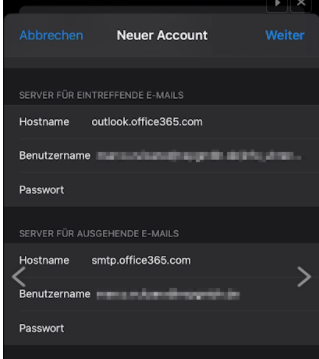
Unter **„SERVER FÜR EINTREFFENDE E-MAILS“** die Felder folgendermaßen ausfüllen.
- **Hostname:** outlook.office365.com
- **Benutzername:** persönliche E-Mail-Adresse, dann ein „**/**“ und anschließend der Alias der Shared Mailbox
*z.B. „MaxMustermann@DeineFirma.de/info\_DeineFirma“*
- **Passwort:** Das Passwort des persönlichen O365 Accounts (Shared Mailboxen haben kein Passwort)
**SERVER FÜR AUSGEHENDE E-MAILS:**
- **Hostname:** smtp.office365.com
- **Benutzername:** Die persönliche E-Mail Adresse, *z.B. „MaxMustermann@DeineFirma.de“*
- **Passwort:** Das Passwort des persönlichen O365 Accounts (Shared Mailboxen haben kein Passwort)
##### Schritt 7:
Wenn alles geklappt hat, wird die Korrektheit der eingegebenen Daten mit einem **blauen Häkchen** bestätigt:
##### Schritt 8:
Im letzten Schritt noch die Mails **aktivieren** und die Notizen deaktivieren.