# Microsoft

Alles zu den Produkten aus dem Hause Microsoft

# Mails als anderer Absender versenden

Wenn man mehrere freigegebene Postfächer in seinem Outlook hat, dann kann man auch mit diesen Mailadressen versenden, allerdings muss man dafür das "Von" Feld beim Erstellen einer Mail einblenden.

Schritt 1:

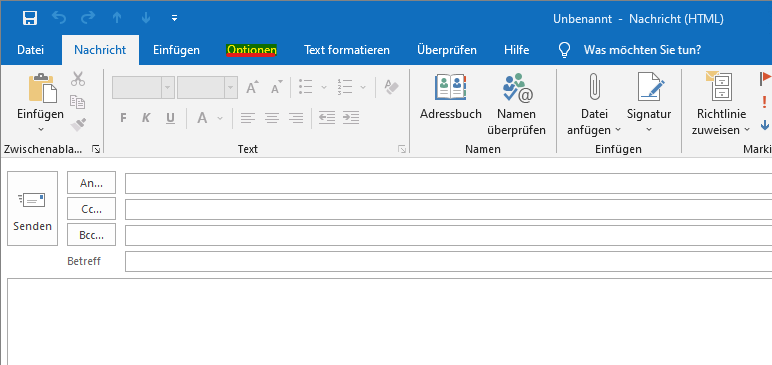
Neues Mail erstellen klicken, dann erscheint die Eingabemaske für ein neues Mail

[![image-1666679493242.png](https://books.eitk.com/uploads/images/gallery/2022-10/scaled-1680-/45nNVgUyB1N3I26x-image-1666679493242.png)](https://books.eitk.com/uploads/images/gallery/2022-10/45nNVgUyB1N3I26x-image-1666679493242.png)
Schritt 2:

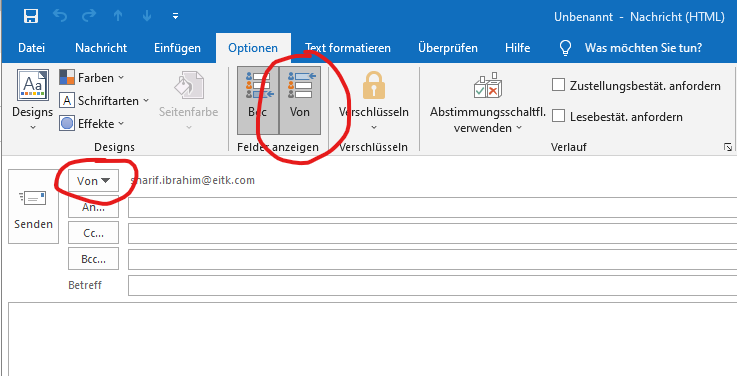
Auf "Optionen" klicken und dort dann die Option "Von:" anklicken, dadurch erscheint dann oberhalb vom "An:" Feld das "Von:" Feld

[![image-1666679622900.png](https://books.eitk.com/uploads/images/gallery/2022-10/scaled-1680-/XZF23uKg42xUjSbw-image-1666679622900.png)](https://books.eitk.com/uploads/images/gallery/2022-10/XZF23uKg42xUjSbw-image-1666679622900.png)
Schritt 3:

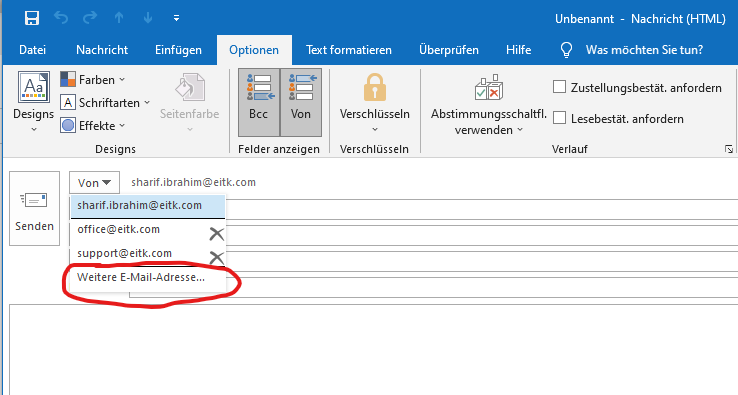
Um nun als jemand anderes Mails verschicken zu können, muss man nun zuerst auf das kleine Dreieck beim "Von:" Feld klicken, da erscheint dann ein kleines Eingabefenster, da dann auf weitere E-Mailadressen klicken

[![image-1666680245556.png](https://books.eitk.com/uploads/images/gallery/2022-10/scaled-1680-/QMHjrBa0qaXGzzpM-image-1666680245556.png)](https://books.eitk.com/uploads/images/gallery/2022-10/QMHjrBa0qaXGzzpM-image-1666680245556.png)
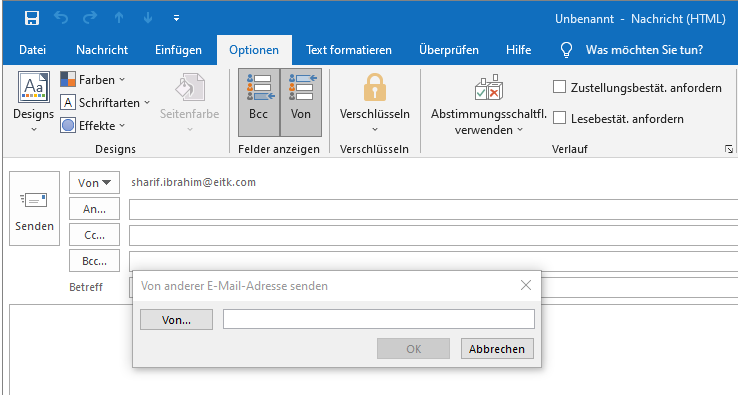
In das Feld die Adresse eintragen und OK klicken

[![image-1666680449939.png](https://books.eitk.com/uploads/images/gallery/2022-10/scaled-1680-/Ijf1mgMuUFRsZlwf-image-1666680449939.png)](https://books.eitk.com/uploads/images/gallery/2022-10/Ijf1mgMuUFRsZlwf-image-1666680449939.png)
<p class="callout info">Dieser Schritt ist nur beim ersten Mal notwendig, danach steht die Adresse beim Klick auf das Dreieck beim "Von:" Feld zur Verfügung.</p>

<p class="callout warning">Man kann in das Feld zwar jede beliebige Adresse eintragen, allerdings wird das Versenden nur mit den Adressen funktionieren, bei denen man auch die Berechtigung hat.</p>

# Wie deinstalliert man ein Windows Update....

Grundsätzlich ist es gut und wichtig, den eigenen PC immer auf dem aktuellsten Stand zu halten und sämtliche Updates zeitnah zu installieren, trotzdem kann es manchmal vorkommen, dass es notwendig ist, ein Update wieder zu deinstallieren.

Für die folgenden Schritte muss man nicht unbedingt als Administrator angemeldet sein, vor der Deinstallation erfolgt eine Abfrage nach dem Administrator User/Passwort, wenn der aktuell angemeldete Benutzer keine Administratoren Rechte hat.

<p class="callout warning">Bei der Deinstallation sollten keine anderen Programme geöffnet sein, in der Regel wird der PC im Zuge der Deinstallation automatisch neu gestartet</p>

Hier nun die Schritte

**1. "Einstellungen" öffnen:** Einfach auf das Startmenü klicken und dann auf das Zahnradsymbol klicken.

[![Uninstall_Win_Update_Step1.webp](https://books.eitk.com/uploads/images/gallery/2022-01/scaled-1680-/9eDeyBk6nPsKfYp9-uninstall-win-update-step1.webp)](https://books.eitk.com/uploads/images/gallery/2022-01/9eDeyBk6nPsKfYp9-uninstall-win-update-step1.webp)
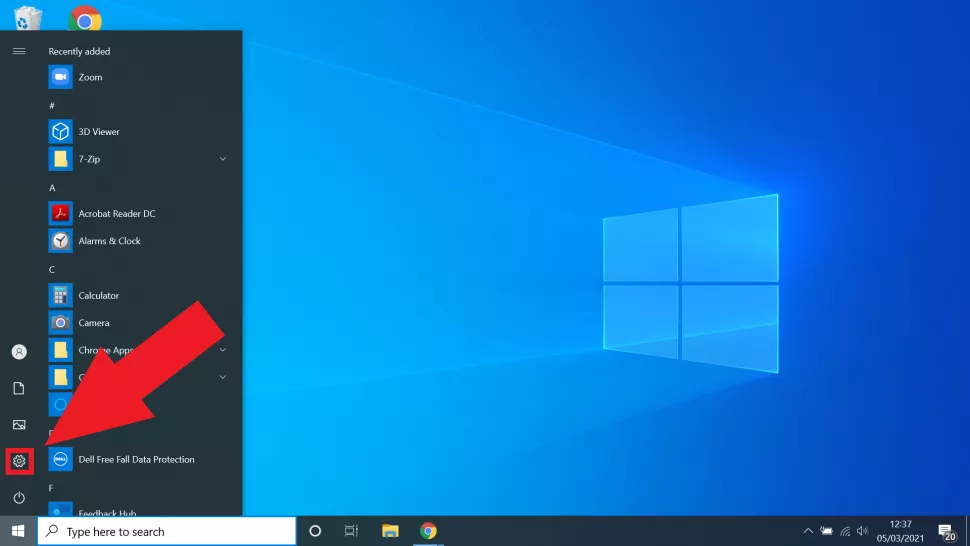
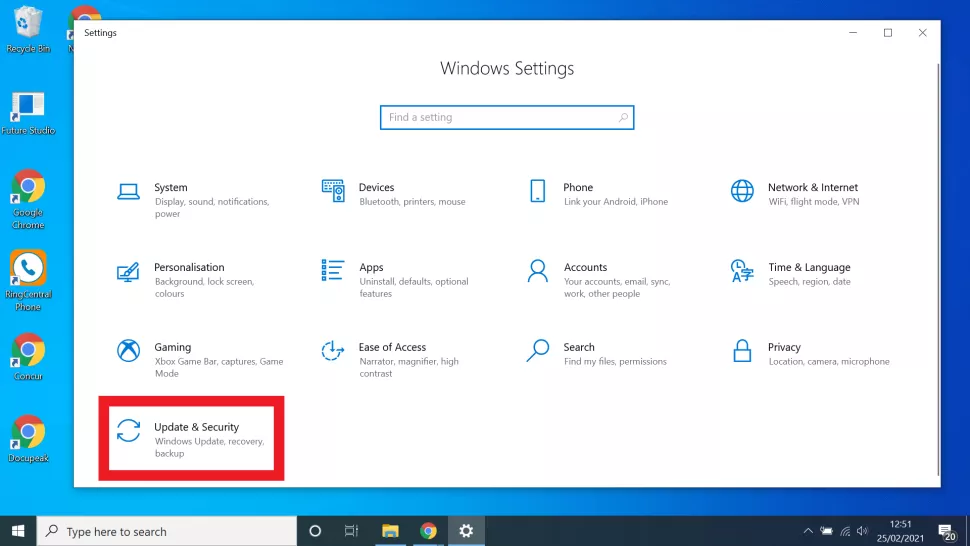
**2. "Update &amp; Sicherheit" auswählen:** In dem Einstellungsfenster einfach die Option "Updates &amp; Sicherheit" anklicken.

[![Uninstall_Win_Update_Step2.webp](https://books.eitk.com/uploads/images/gallery/2022-01/scaled-1680-/UHMWce2qvuY7DWgi-uninstall-win-update-step2.webp)](https://books.eitk.com/uploads/images/gallery/2022-01/UHMWce2qvuY7DWgi-uninstall-win-update-step2.webp)

**3. Klick auf "Updateverlauf anzeigen".** Jetzt befindet man sich im Windows Update Menü, hier durch Klick auf "Updateverlauf anzeigen" die installierten Updates anzeigen lassen. Es kann sein, dass man da etwas nach unten scrollen muss, um diesen Menüpunkt zu sehen.

[![Uninstall_Win_Update_Step3.webp](https://books.eitk.com/uploads/images/gallery/2022-01/scaled-1680-/iFzdDyi4VBfnj69o-uninstall-win-update-step3.webp)](https://books.eitk.com/uploads/images/gallery/2022-01/iFzdDyi4VBfnj69o-uninstall-win-update-step3.webp)
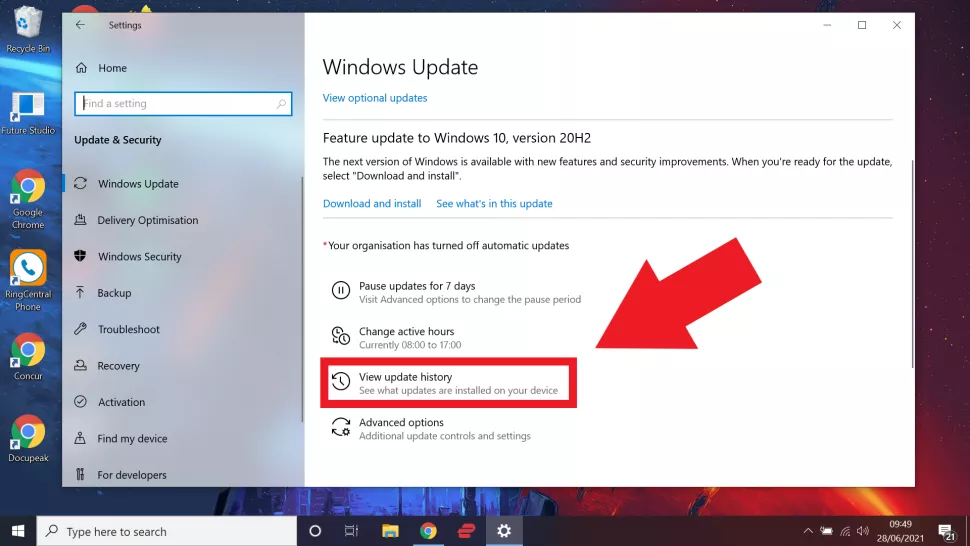
**4. Klick "Updates deinstallieren".** Im folgenden Fenster ist die Option für die Deinstallation der Updates gleich an oberster Stelle.

[![Uninstall_Win_Update_Step4.webp](https://books.eitk.com/uploads/images/gallery/2022-01/scaled-1680-/LrO3ZUUh82P41KVl-uninstall-win-update-step4.webp)](https://books.eitk.com/uploads/images/gallery/2022-01/LrO3ZUUh82P41KVl-uninstall-win-update-step4.webp)
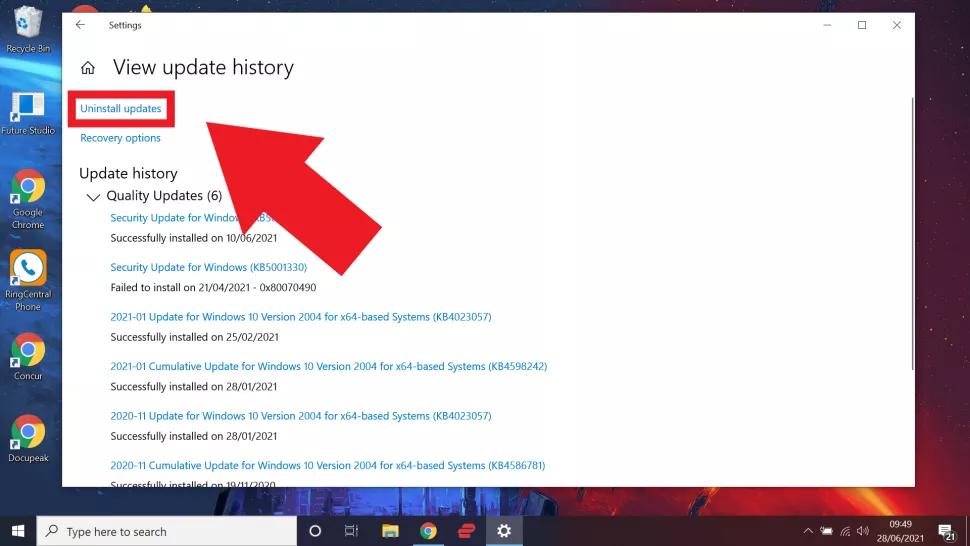
**5. Auswahl des Updates, das deinstalliert werden soll.** Im folgenden Fenster sieht man eine Liste mit allen Updates, die installiert wurden. Aus dieser Liste kann man sich dann anhand des Namens oder der KB Nummer auswählen, welches Update deinstalliert werden soll.

Einfach das störende Update durch Klick auswählen und dann in der Leiste auf "Deinstallieren" klicken. Nach der üblichen Bestätigung, das man dieses Update wirklich deinstallieren will, wird das Update deinstalliert und der PC falls notwendig neu gestartet.

[![Uninstall_Win_Update_Step5.webp](https://books.eitk.com/uploads/images/gallery/2022-01/scaled-1680-/wJmkdekrqeMpgsmx-uninstall-win-update-step5.webp)](https://books.eitk.com/uploads/images/gallery/2022-01/wJmkdekrqeMpgsmx-uninstall-win-update-step5.webp)
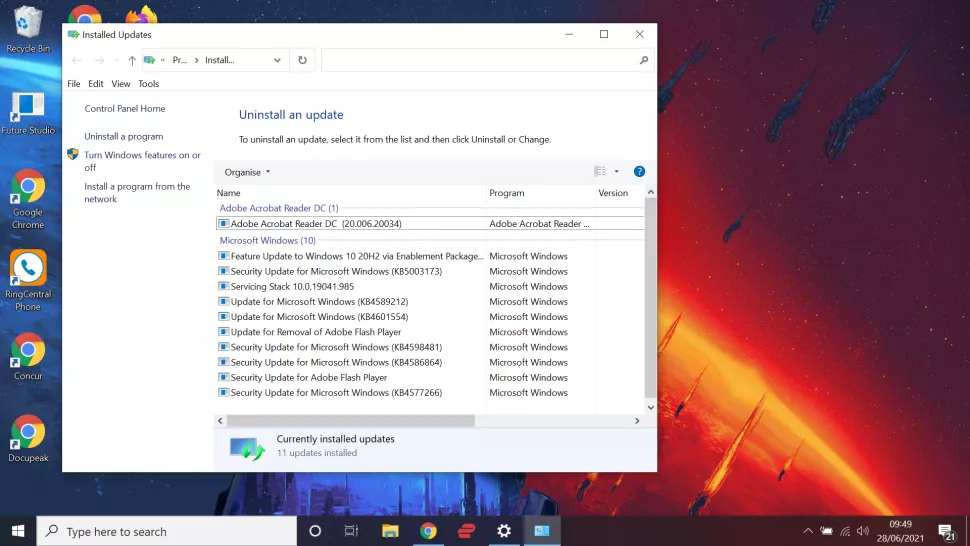
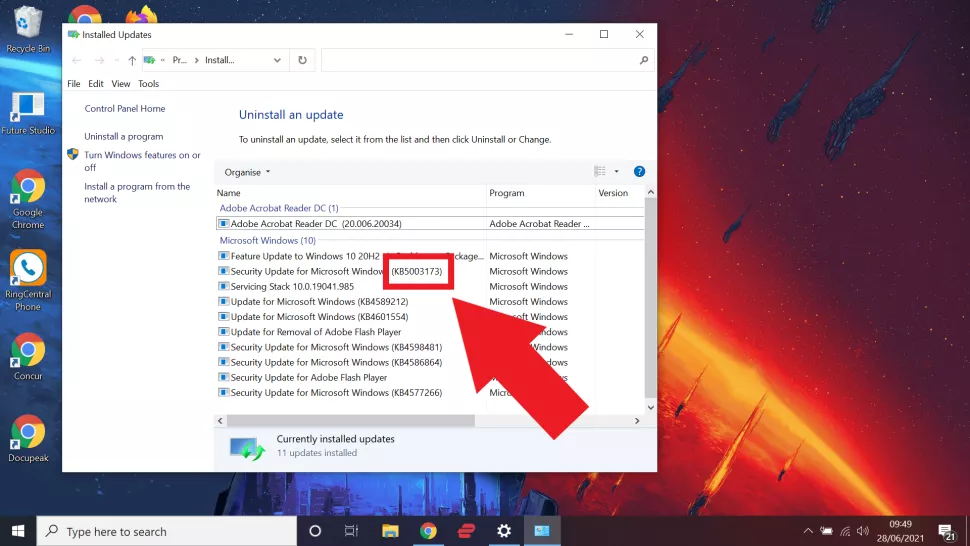
**6. Die KB Nummer.** Neben der Bezeichnung des Updates steht in Klammer immer die dazugehörige KB Nummer. Anhand dieser lässt es sich leichter herausfinden, welches Update man nun tatsächlich deinstallieren will.

[![Uninstall_Win_Update_Step6.webp](https://books.eitk.com/uploads/images/gallery/2022-01/scaled-1680-/dCnRX5qgb7zgNR4K-uninstall-win-update-step6.webp)](https://books.eitk.com/uploads/images/gallery/2022-01/dCnRX5qgb7zgNR4K-uninstall-win-update-step6.webp)
# Aktivieren der modernen Authentifizierung für Office 2013 auf Windows Geräten

Problemstellung: Office 2013 kann sich nicht mehr MS verbinden, Outlook kommt immer mit Popup zur Anmeldung

Link zu Microsoft:

[https://learn.microsoft.com/de-de/microsoft-365/admin/security-and-compliance/enable-modern-authentication?redirectSourcePath=%252farticle%252f7dc1c01a-090f-4971-9677-f1b192d6c910&amp;view=o365-worldwide](https://learn.microsoft.com/de-de/microsoft-365/admin/security-and-compliance/enable-modern-authentication?redirectSourcePath=%252farticle%252f7dc1c01a-090f-4971-9677-f1b192d6c910&view=o365-worldwide)

Fasttrack

Microsoft Office 2013 auf Microsoft Windows-Computern unterstützt die moderne Authentifizierung. Um sie jedoch zu aktivieren, müssen Sie die folgenden Registrierungsschlüssel konfigurieren:

<div id="bkmrk-registrierungsschl%C3%BCs"><table aria-label="Aktivieren der modernen Authentifizierung für Office 2013 auf Windows Geräten" class="table table-sm"><thead><tr><th style="width: 603px;">Registrierungsschlüssel</th><th style="width: 116px;">Typ</th><th style="width: 91px;">Wert</th></tr></thead><tbody><tr><td style="width: 603px;">HKEY\_CURRENT\_USER\\Software\\Microsoft\\Exchange\\AlwaysUseMSOAuthForAutoDiscover</td><td style="width: 116px;">REG\_DWORD</td><td style="width: 91px;">1</td></tr><tr><td style="width: 603px;">HKEY\_CURRENT\_USER\\Software\\Microsoft\\Office\\15.0\\Common\\Identity\\EnableADAL</td><td style="width: 116px;">REG\_DWORD</td><td style="width: 91px;">1</td></tr><tr><td style="width: 603px;">HKEY\_CURRENT\_USER\\Software\\Microsoft\\Office\\15.0\\Common\\Identity\\Version</td><td style="width: 116px;">REG\_DWORD</td><td style="width: 91px;">1</td></tr></tbody></table>

</div>

# Wie Sie die Weiterleitung an externe E-Mails in Microsoft 365 aktivieren

<div id="bkmrk-melden-sie-sich-bei-"><div>1. Melden Sie sich bei Ihrem [Office 365 Security &amp; Compliance-Portal für Microsoft 365](https://protection.office.com/) an und wählen Sie ” **Bedrohungsmanagement**” → “**Antispameinstellungen**” oder rufen Sie direkt die Seite der Antispameinstellungen auf: [https://protection.office.com/antispam](https://protection.office.com/antispam)

</div></div><div id="bkmrk-"><div><div></div></div></div>[![image-1666278757914.png](https://books.eitk.com/uploads/images/gallery/2022-10/scaled-1680-/dkE15nAqOhZp72U3-image-1666278757914.png)](https://books.eitk.com/uploads/images/gallery/2022-10/dkE15nAqOhZp72U3-image-1666278757914.png)

<div id="bkmrk--1"></div><div id="bkmrk-klicken-sie-auf-den-"><div>2. Klicken Sie auf den Abwärtspfeil neben der **Filterrichtlinie für ausgehendes Spam (immer EIN)** und klicken Sie auf die Schaltfläche **Richtlinie bearbeiten**.

</div></div><div id="bkmrk--2"><div><div></div></div></div>[![image-1666278781358.png](https://books.eitk.com/uploads/images/gallery/2022-10/scaled-1680-/sLjDy57yvqzoRgxH-image-1666278781358.png)](https://books.eitk.com/uploads/images/gallery/2022-10/sLjDy57yvqzoRgxH-image-1666278781358.png)

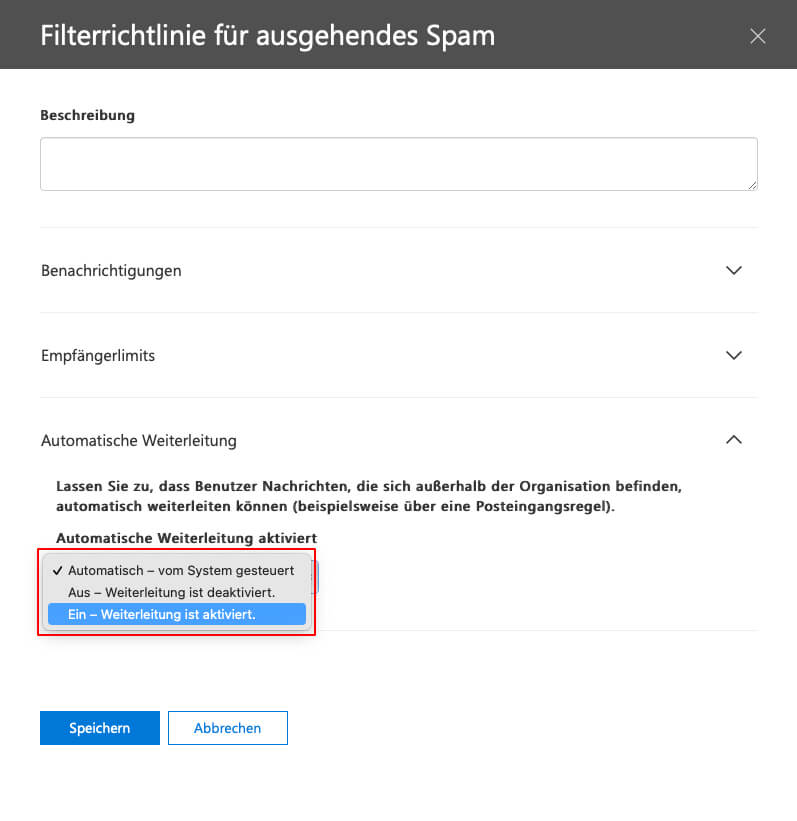
<div id="bkmrk--4"></div><div id="bkmrk-klicken-sie-auf-den--0"><div>3. Klicken Sie auf den Abwärtspfeil neben Automatische Weiterleitung und wählen Sie dann  
    “**Ein – Weiterleitung ist aktiviert**” aus der Dropdown-Liste. Klicken Sie auf **Speichern**.

</div></div><div id="bkmrk--5"><div><div></div></div></div>[![image-1666278818928.png](https://books.eitk.com/uploads/images/gallery/2022-10/scaled-1680-/MORGvlWT1wEJN27r-image-1666278818928.png)](https://books.eitk.com/uploads/images/gallery/2022-10/MORGvlWT1wEJN27r-image-1666278818928.png)

So aktivieren Sie die E-Mail-Weiterleitung an externe Adressen für alle Postfächer.

# Freigegebenes Postfach auf iPhone einrichten

##### Schritt 1:

Öffnen der „**Einstellungen-App**“.

##### Schritt 2:

Den Punkt „Mail“ auswählen.

![outlook shared mailbox auf dem iPhone nutzen](https://365talk.at/wp-content/uploads/2021/10/image-11.png)

##### Schritt 3:

Klicke auf „Accounts“ und anschließend auf „Mail-Account hinzufügen“.

<figure id="bkmrk--0">![Schritt für Schritt Anleitung für shared mailbox auf dem iPhone](https://365talk.at/wp-content/uploads/2021/10/image-3.png)</figure><figure id="bkmrk--1">![shared mailbox e-mail account auf iOS nutzen](https://365talk.at/wp-content/uploads/2021/10/image-4.png)</figure>##### Schritt 4:

Unter den möglichen Optionen „Andere“ auswählen und danach auf „Account hinzufügen“.

<figure id="bkmrk--2">![shared mailbox auf iOS app Anleitung screenshot ](https://365talk.at/wp-content/uploads/2021/10/image-5.png)</figure><figure id="bkmrk--3">![outlook shared mailbox in native iOS mail app einbinden](https://365talk.at/wp-content/uploads/2021/10/image-6.png)</figure>##### Schritt 5:

Die Daten des Mails-Accounts eingeben.

<figure id="bkmrk--4">![Anleitung: shared mailbox auf iPhone einbinden](https://365talk.at/wp-content/uploads/2021/10/image-8.png)</figure><figure id="bkmrk--5"></figure>- **Name:** Name für die Shared Mailbox, z.B. *„info@“*
- **E-Mail:** E-Mail Adresse der Shared Mailbox, *z.B. „info@IhreFirma.de“*
- **Passwort:** Das Passwort des persönlichen O365 Accounts (Shared Mailboxen haben kein Passwort)
- **Beschreibung:** Beliebig (Dient der leichteren Identifizierung des Postfachs)

##### Schritt 6:

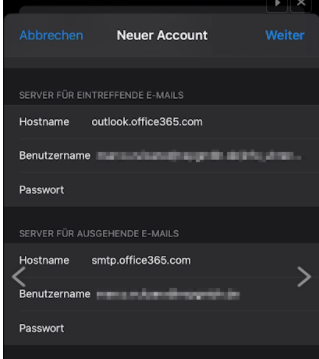
Unter **„SERVER FÜR EINTREFFENDE E-MAILS“** die Felder folgendermaßen ausfüllen.

- **Hostname:** outlook.office365.com
- **Benutzername:** persönliche E-Mail-Adresse, dann ein „**/**“ und anschließend der Alias der Shared Mailbox   
     *z.B. „MaxMustermann@DeineFirma.de/info\_DeineFirma“*
- **Passwort:** Das Passwort des persönlichen O365 Accounts (Shared Mailboxen haben kein Passwort)

**SERVER FÜR AUSGEHENDE E-MAILS:**

- **Hostname:** smtp.office365.com
- **Benutzername:** Die persönliche E-Mail Adresse, *z.B. „MaxMustermann@DeineFirma.de“*
- **Passwort:** Das Passwort des persönlichen O365 Accounts (Shared Mailboxen haben kein Passwort)

<figure id="bkmrk--6">![outlook auf dem iPhone](https://365talk.at/wp-content/uploads/2021/10/image-9.png)</figure>##### Schritt 7:

Wenn alles geklappt hat, wird die Korrektheit der eingegebenen Daten mit einem **blauen Häkchen** bestätigt:

<figure id="bkmrk--7">![outlook konto in iOS mail app einbinden](https://365talk.at/wp-content/uploads/2021/10/image-7.png)</figure>##### Schritt 8:

Im letzten Schritt noch die Mails **aktivieren** und die Notizen deaktivieren.

# Windows VPN Benutzerdaten löschen

Um die gespeicherten Zugangsdaten der VPN zu löschen und erneut zur Eingabe aufgefordert zu werden, sind folgende Schritte notwendig:

Öffnen der Einstellungen (bei Windows 10 das Zahnradsymbol im Startmenu, unter Windows 11 heißt die Option Einstellungen, ebenfalls mit Zahnradsymbol)

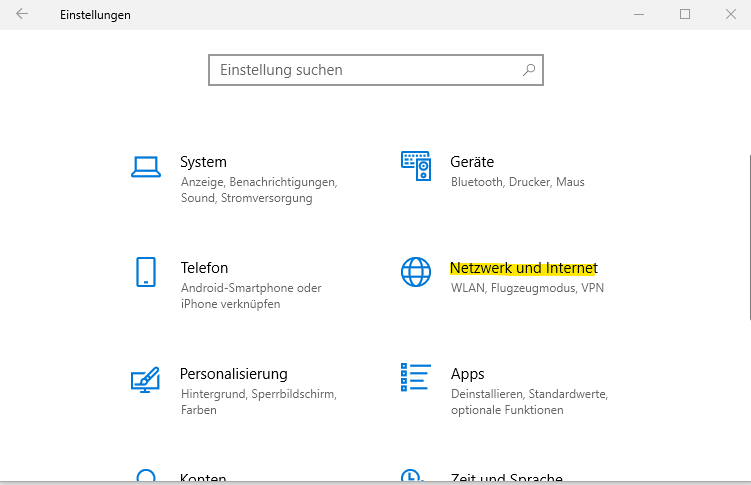
In den Einstellungen den Punkt "Netzwerk und Internet" anklicken

[![image-1675410036387.png](https://books.eitk.com/uploads/images/gallery/2023-02/scaled-1680-/fhiQwANu4iEOtNEg-image-1675410036387.png)](https://books.eitk.com/uploads/images/gallery/2023-02/fhiQwANu4iEOtNEg-image-1675410036387.png)
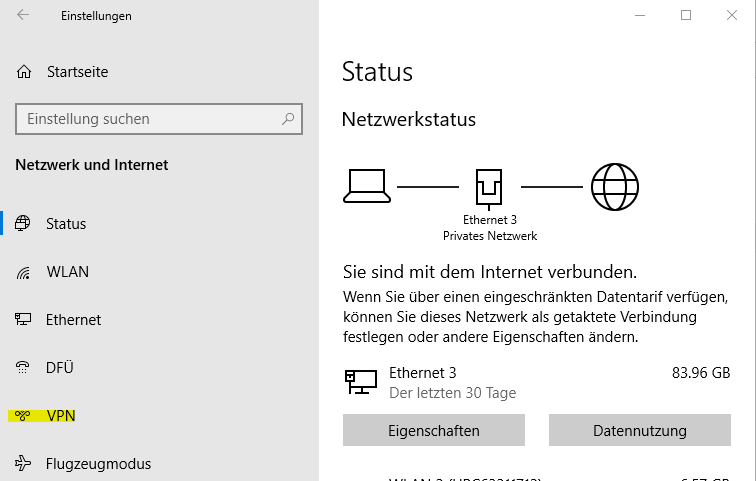
Dann in der linken Menüleiste die Option VPN anklicken

[![image-1675410080009.png](https://books.eitk.com/uploads/images/gallery/2023-02/scaled-1680-/9jiPR5cUFA3qFxcE-image-1675410080009.png)](https://books.eitk.com/uploads/images/gallery/2023-02/9jiPR5cUFA3qFxcE-image-1675410080009.png)
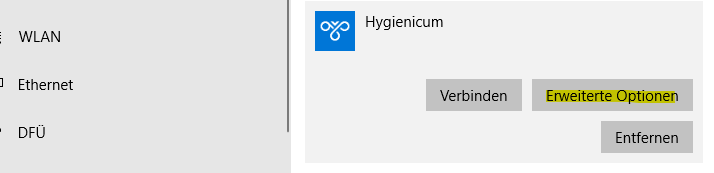
Dann müsste es rechts eine Punkt geben, der entweder Hygienicum VPN oder nur VPN heißt, diesen anklicken und dann auf "Erweiterte Optionen" klicken

**Windows 10:**

[![image-1675410129495.png](https://books.eitk.com/uploads/images/gallery/2023-02/scaled-1680-/K0xLAsptg3Zc6tfs-image-1675410129495.png)](https://books.eitk.com/uploads/images/gallery/2023-02/K0xLAsptg3Zc6tfs-image-1675410129495.png)
**Windows 11:**

[![image-1675432364112.png](https://books.eitk.com/uploads/images/gallery/2023-02/scaled-1680-/UUYXoAbqVCmHByUb-image-1675432364112.png)](https://books.eitk.com/uploads/images/gallery/2023-02/UUYXoAbqVCmHByUb-image-1675432364112.png)

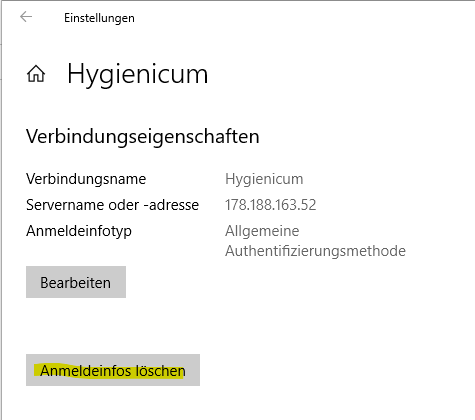
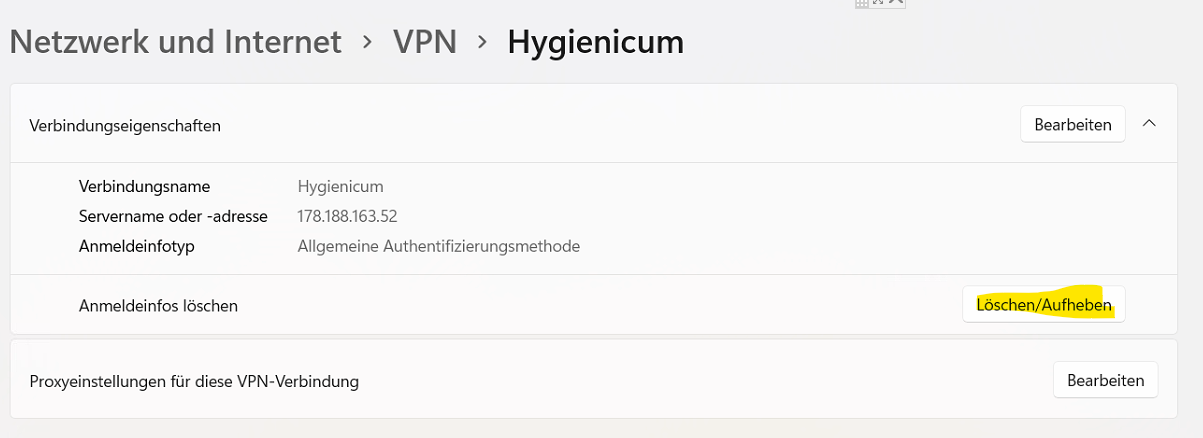
Dann öffnet sich ein weiteres Fenster, in diesem auf Anmeldeinfos löschen klicken.

<p class="callout info">Es erfolgt zwar keine Rückmeldung, aber das war alles</p>

**Windows 10:**

[![image-1675410164218.png](https://books.eitk.com/uploads/images/gallery/2023-02/scaled-1680-/KFnx8gPoe2oN7HDg-image-1675410164218.png)](https://books.eitk.com/uploads/images/gallery/2023-02/KFnx8gPoe2oN7HDg-image-1675410164218.png)

**Windows 11:**

[![image-1675432417331.png](https://books.eitk.com/uploads/images/gallery/2023-02/scaled-1680-/V5lX06NyRhI2gbSK-image-1675432417331.png)](https://books.eitk.com/uploads/images/gallery/2023-02/V5lX06NyRhI2gbSK-image-1675432417331.png)
Dann die VPN Verbindung herstellen, es wird wieder nach Benutzername und Passwort gefragt, da die neuen Zugangsdaten eingeben.

# Ändern der 2FA Sicherheitsinformation (Zweifaktorauthentifizierung)

**Schritt 1:**

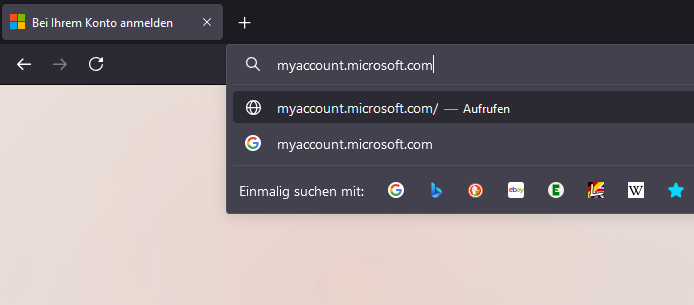
Die Website [myaccount.microsoft.com](https://books.eitk.com/myaccount.microsoft.com) im Browser aufrufen.

[![grafik.png](https://books.eitk.com/uploads/images/gallery/2024-10/scaled-1680-/YNtDrTrXoLZDdn14-grafik.png)](https://books.eitk.com/uploads/images/gallery/2024-10/YNtDrTrXoLZDdn14-grafik.png)
**Schritt 2:**

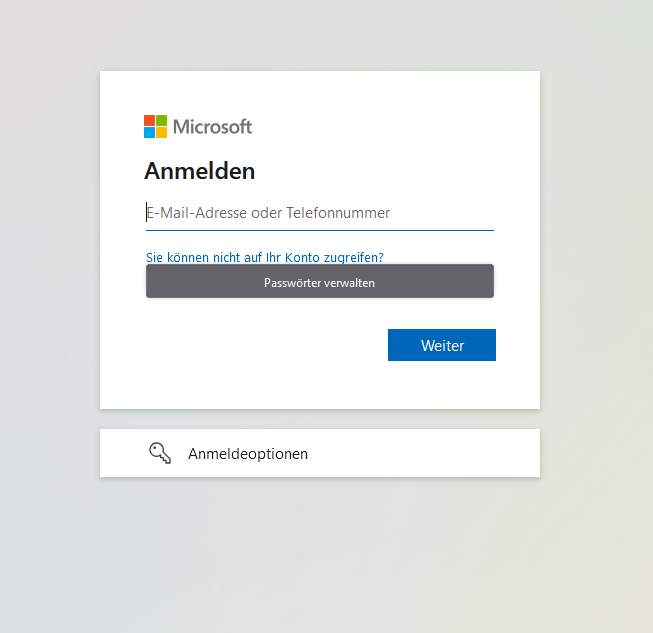
Im Microsoft Portal mit den Zugansdaten anmelden.

[![grafik.png](https://books.eitk.com/uploads/images/gallery/2024-10/scaled-1680-/LEcGanzVsqLnbUeg-grafik.png)](https://books.eitk.com/uploads/images/gallery/2024-10/LEcGanzVsqLnbUeg-grafik.png)
**Schritt 3:**

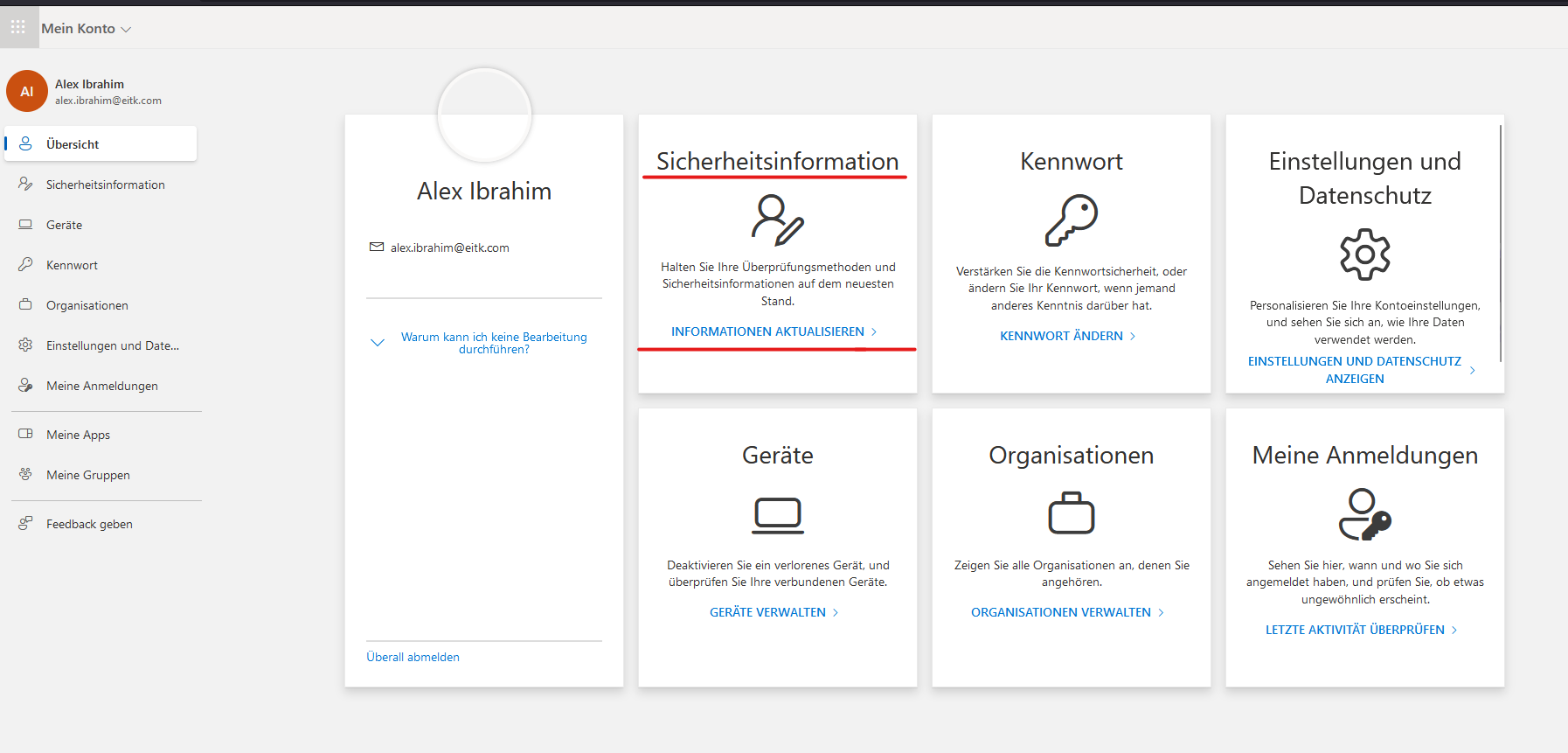
Im Dashboard die Sicherheitsinformationen aufrufen.

[![grafik.png](https://books.eitk.com/uploads/images/gallery/2024-10/scaled-1680-/0xByI2IqGbBlUcBE-grafik.png)](https://books.eitk.com/uploads/images/gallery/2024-10/0xByI2IqGbBlUcBE-grafik.png)
**Schritt 4:**  
  
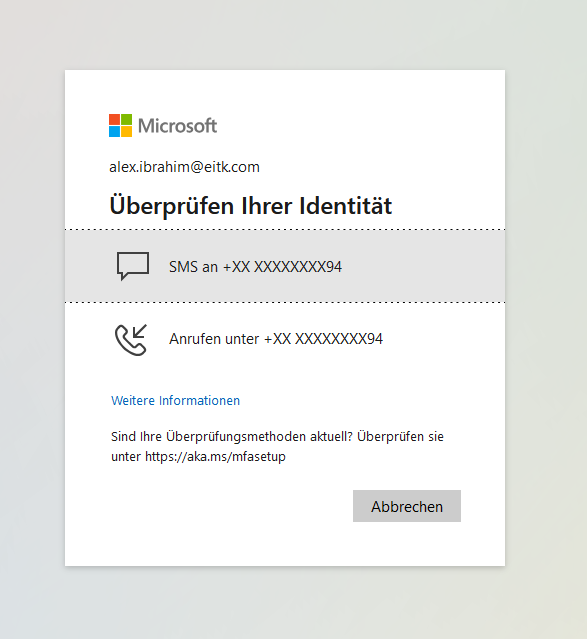
2FA authentifizierung durchführen.

[![grafik.png](https://books.eitk.com/uploads/images/gallery/2024-10/scaled-1680-/DORjVZ6bvaRE5UbL-grafik.png)](https://books.eitk.com/uploads/images/gallery/2024-10/DORjVZ6bvaRE5UbL-grafik.png)
**Schritt 5:**

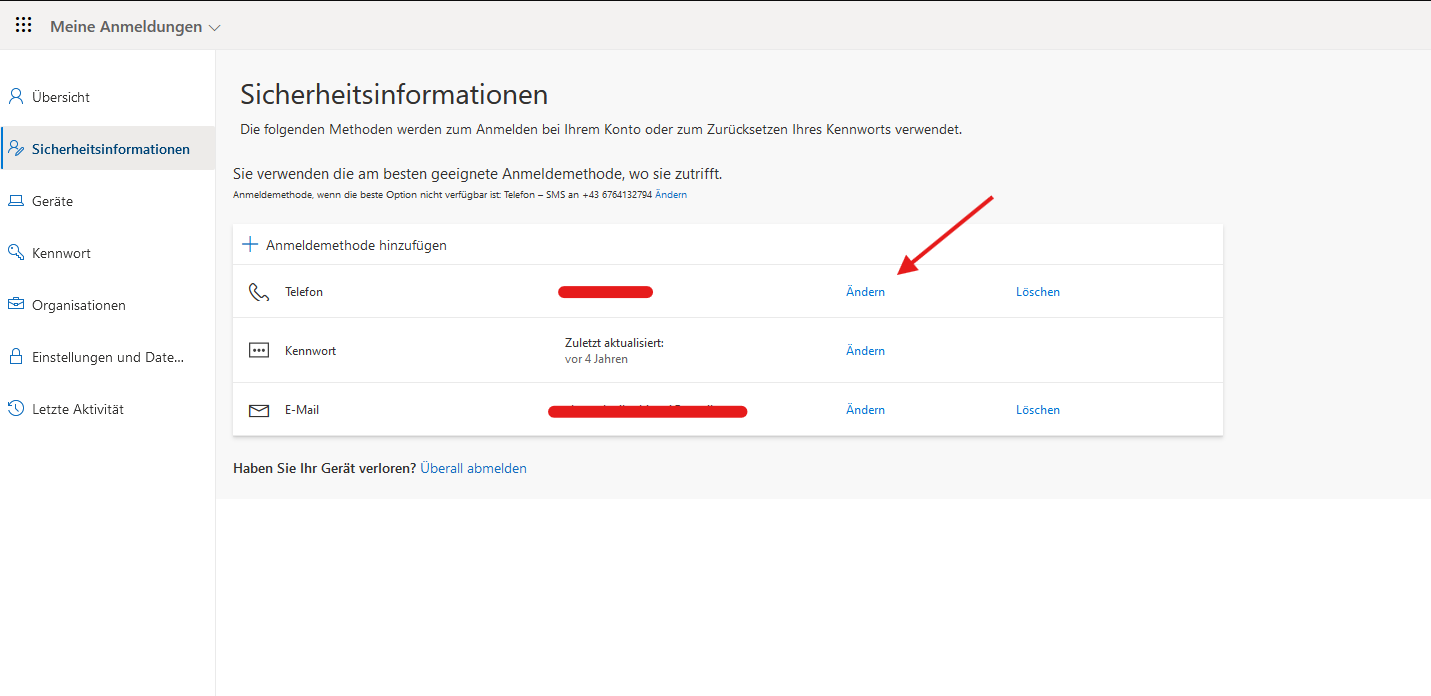
Bei den Sicherheitsinformationen -&gt; Telefon Zeile -&gt; Ändern.

[![grafik.png](https://books.eitk.com/uploads/images/gallery/2024-10/scaled-1680-/she5CjtBUfP64MK3-grafik.png)](https://books.eitk.com/uploads/images/gallery/2024-10/she5CjtBUfP64MK3-grafik.png)

**Schritt 6:**

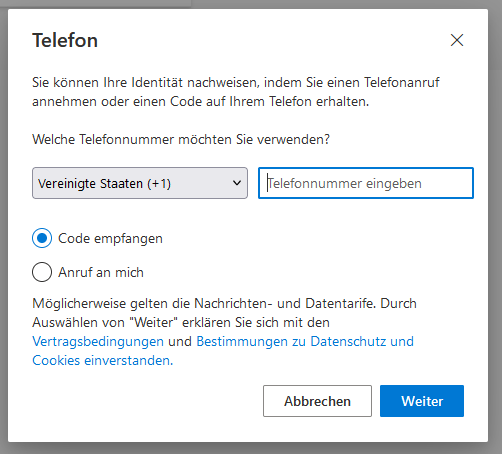
Gewünschte Nr. mit richtiger Landesvorwahl eingeben und authentifizieren.

[![grafik.png](https://books.eitk.com/uploads/images/gallery/2024-10/scaled-1680-/bYtYiUxqvYvDAiCY-grafik.png)](https://books.eitk.com/uploads/images/gallery/2024-10/bYtYiUxqvYvDAiCY-grafik.png)  
  
  
***Somit ist die Änderung abgeschlossen!***

# Outlook Kategorien importieren / exportieren

#####   


<div class="n6owBd awi2gc" data-complete="true" data-copy-service-computed-style="font-family: "Google Sans", Arial, sans-serif; font-size: 16px; font-weight: 400; margin: 12px 0px 16px; text-decoration: none; border-bottom: 0px rgb(10, 10, 10);" data-hveid="CAIIAAgACAUQAA" data-sfc-cb="" data-sfc-cp="" data-sfc-root="ep" id="bkmrk-in-outlook-gibt-es-k" jsaction="" jscontroller="TDBkbc#Ml18Xb" jsuid="BFW9Kd_j">In Outlook gibt es keine offizielle Import-/Export-Schaltfläche für Kategorien. Sie lassen sich jedoch einfach übertragen, <mark class="HxTRcb" data-complete="true" data-copy-service-computed-style="font-family: "Google Sans", Arial, sans-serif; font-size: 16px; font-weight: 500; margin: 0px; text-decoration: none; border-bottom: 0px rgb(0, 29, 53);" data-sfc-cb="" data-sfc-inited="2" data-sfc-root="ep" data-ved="2ahUKEwiWnZ7o45yVAxWNYPEDHftbHpcQuJAPegoIAggACAAIBRAB" data-wiz-uids="BFW9Kd_l">indem Sie eine Test-Aufgabe (oder Notiz) mit all Ihren Kategorien versehen, diese lokal speichern und im anderen Postfach importieren</mark>. Die Kategorien werden dort automatisch in die Hauptliste übernommen. [[1](https://www.workingoffice.de/digitalisierung/outlook/outlook-kategorien-uebertragen/), [2](https://learn.microsoft.com/de-de/answers/questions/4622399/wie-kann-ich-(person-a)-bei-outlook-kategorien-exp)]</div><div class="n6owBd awi2gc" data-complete="true" data-copy-service-computed-style="font-family: "Google Sans", Arial, sans-serif; font-size: 16px; font-weight: 400; margin: 12px 0px 16px; text-decoration: none; border-bottom: 0px rgb(10, 10, 10);" data-hveid="CAIIAAgACAYQAA" data-sfc-cb="" data-sfc-cp="" data-sfc-root="ep" id="bkmrk-hier-ist-die-schritt" jsaction="" jscontroller="TDBkbc#Ml18Xb" jsuid="BFW9Kd_r">Hier ist die Schritt-für-Schritt-Anleitung für die Übertragung von einem Outlook-Konto (A) auf ein anderes (B):</div><div class="Fsg96" data-complete="true" data-copy-service-computed-style="font-family: "Google Sans", Arial, sans-serif; font-size: 16px; font-weight: 400; margin: 0px; text-decoration: none; border-bottom: 0px rgb(10, 10, 10);" data-sfc-cb="" data-sfc-cp="" data-sfc-inited="2" data-sfc-root="ep" id="bkmrk-" jsaction="rcuQ6b:&BFW9Kd_w|npT2md" jscontroller="KHhJQ#U8DOt" jsuid="BFW9Kd_w"></div><div class="" data-bfc="" data-copy-service-computed-style="font-family: "Google Sans", Arial, sans-serif; font-size: 16px; font-weight: 400; margin: 0px; text-decoration: none; border-bottom: 0px rgb(10, 10, 10);" data-ved="2ahUKEwiWnZ7o45yVAxWNYPEDHftbHpcQi4wTegoIAggACAAICBAA" id="bkmrk-schritt-1%3A-kategorie"><div aria-level="3" class="otQkpb" data-animation-nesting="" data-complete="true" data-copy-service-computed-style="font-family: "Google Sans", Arial, sans-serif; font-size: 20px; font-weight: 600; margin: 24px 0px 12px; text-decoration: none; border-bottom: 0px rgb(0, 29, 53);" data-sfc-cb="" data-sfc-cp="" data-sfc-root="ep" jsaction="" jscontroller="a7qCn#ZxCkTb" jsuid="BFW9Kd_x" role="heading">Schritt 1: Kategorien exportieren (Sichern)</div></div><div class="" data-bfc="" data-copy-service-computed-style="font-family: "Google Sans", Arial, sans-serif; font-size: 16px; font-weight: 400; margin: 0px; text-decoration: none; border-bottom: 0px rgb(10, 10, 10);" data-ved="2ahUKEwiWnZ7o45yVAxWNYPEDHftbHpcQi4wTegoIAggACAAICRAA" id="bkmrk-%C3%96ffnen-sie-in-outloo">1. <span class="T286Pc" data-complete="true" data-copy-service-computed-style="font-family: "Google Sans", Arial, sans-serif; font-size: 16px; font-weight: 400; margin: 0px; text-decoration: none; border-bottom: 0px rgb(10, 10, 10);" data-sfc-cb="" data-sfc-cp="" data-sfc-root="ep">Öffnen Sie in Outlook das Menü **Aufgaben** (unten links oder über das Symbol mit dem Häkchen/der Checkliste).</span>
2. <span class="T286Pc" data-complete="true" data-copy-service-computed-style="font-family: "Google Sans", Arial, sans-serif; font-size: 16px; font-weight: 400; margin: 0px; text-decoration: none; border-bottom: 0px rgb(10, 10, 10);" data-sfc-cb="" data-sfc-cp="" data-sfc-root="ep">Erstellen Sie eine **Neue Aufgabe**.</span>
3. <span class="T286Pc" data-complete="true" data-copy-service-computed-style="font-family: "Google Sans", Arial, sans-serif; font-size: 16px; font-weight: 400; margin: 0px; text-decoration: none; border-bottom: 0px rgb(10, 10, 10);" data-sfc-cb="" data-sfc-cp="" data-sfc-root="ep">Geben Sie der Aufgabe einen beliebigen Namen (z. B. "Meine Kategorien").</span>
4. <span class="T286Pc" data-complete="true" data-copy-service-computed-style="font-family: "Google Sans", Arial, sans-serif; font-size: 16px; font-weight: 400; margin: 0px; text-decoration: none; border-bottom: 0px rgb(10, 10, 10);" data-sfc-cb="" data-sfc-cp="" data-sfc-root="ep">Klicken Sie im Menüband oben auf **Aufgabe** und wählen Sie **Kategorisieren** &gt; **Alle Kategorien**.</span>
5. <span class="T286Pc" data-complete="true" data-copy-service-computed-style="font-family: "Google Sans", Arial, sans-serif; font-size: 16px; font-weight: 400; margin: 0px; text-decoration: none; border-bottom: 0px rgb(10, 10, 10);" data-sfc-cb="" data-sfc-cp="" data-sfc-root="ep">Wählen Sie *alle* Farbkategorien aus, die Sie exportieren möchten, und bestätigen Sie mit **OK**.</span>
6. <span class="T286Pc" data-complete="true" data-copy-service-computed-style="font-family: "Google Sans", Arial, sans-serif; font-size: 16px; font-weight: 400; margin: 0px; text-decoration: none; border-bottom: 0px rgb(10, 10, 10);" data-sfc-cb="" data-sfc-cp="" data-sfc-root="ep">Speichern und schließen Sie die Aufgabe.</span>
7. <span class="T286Pc" data-complete="true" data-copy-service-computed-style="font-family: "Google Sans", Arial, sans-serif; font-size: 16px; font-weight: 400; margin: 0px; text-decoration: none; border-bottom: 0px rgb(10, 10, 10);" data-sfc-cb="" data-sfc-cp="" data-sfc-root="ep">Ziehen Sie diese Aufgabe nun mit gedrückter linker Maustaste aus der Aufgabenliste direkt auf Ihren Windows-Desktop. Die Aufgabe wird dort als `.msg`-Datei gespeichert.</span> \[[1](https://www.youtube.com/watch?v=UMYtZxUpHYg), [2](https://www.workingoffice.de/digitalisierung/outlook/outlook-kategorien-uebertragen/), [3](https://learn.microsoft.com/de-de/answers/questions/4622399/wie-kann-ich-(person-a)-bei-outlook-kategorien-exp), [4](https://www.krauss-gmbh.com/blog/verteiler-in-outlook-anlegen-einfache-schrittf%C3%BCrschrittanleitung), [5](https://support.microsoft.com/de-de/access/save-the-details-of-an-import-or-export-operation-as-a-specification)\]

</div><div class="Fsg96" data-complete="true" data-copy-service-computed-style="font-family: "Google Sans", Arial, sans-serif; font-size: 16px; font-weight: 400; margin: 0px; text-decoration: none; border-bottom: 0px rgb(10, 10, 10);" data-sfc-cb="" data-sfc-cp="" data-sfc-inited="2" data-sfc-root="ep" id="bkmrk--1" jsaction="rcuQ6b:&BFW9Kd_1x|npT2md" jscontroller="KHhJQ#U8DOt" jsuid="BFW9Kd_1x"></div><div class="" data-bfc="" data-copy-service-computed-style="font-family: "Google Sans", Arial, sans-serif; font-size: 16px; font-weight: 400; margin: 0px; text-decoration: none; border-bottom: 0px rgb(10, 10, 10);" data-ved="2ahUKEwiWnZ7o45yVAxWNYPEDHftbHpcQi4wTegoIAggACAAICxAA" id="bkmrk-schritt-2%3A-kategorie"><div aria-level="3" class="otQkpb" data-animation-nesting="" data-complete="true" data-copy-service-computed-style="font-family: "Google Sans", Arial, sans-serif; font-size: 20px; font-weight: 600; margin: 24px 0px 12px; text-decoration: none; border-bottom: 0px rgb(0, 29, 53);" data-sfc-cb="" data-sfc-cp="" data-sfc-root="ep" jsaction="" jscontroller="a7qCn#ZxCkTb" jsuid="BFW9Kd_1y" role="heading">Schritt 2: Kategorien importieren</div></div><div class="" data-bfc="" data-copy-service-computed-style="font-family: "Google Sans", Arial, sans-serif; font-size: 16px; font-weight: 400; margin: 0px; text-decoration: none; border-bottom: 0px rgb(10, 10, 10);" data-ved="2ahUKEwiWnZ7o45yVAxWNYPEDHftbHpcQi4wTegoIAggACAAIDBAA" id="bkmrk-melden-sie-sich-in-o">1. <span class="T286Pc" data-complete="true" data-copy-service-computed-style="font-family: "Google Sans", Arial, sans-serif; font-size: 16px; font-weight: 400; margin: 0px; text-decoration: none; border-bottom: 0px rgb(10, 10, 10);" data-sfc-cb="" data-sfc-cp="" data-sfc-root="ep">Melden Sie sich in Outlook mit dem Ziel-Postfach an.</span>
2. <span class="T286Pc" data-complete="true" data-copy-service-computed-style="font-family: "Google Sans", Arial, sans-serif; font-size: 16px; font-weight: 400; margin: 0px; text-decoration: none; border-bottom: 0px rgb(10, 10, 10);" data-sfc-cb="" data-sfc-cp="" data-sfc-root="ep">Öffnen Sie in diesem Postfach den Ordner **Aufgaben**.</span>
3. <span class="T286Pc" data-complete="true" data-copy-service-computed-style="font-family: "Google Sans", Arial, sans-serif; font-size: 16px; font-weight: 400; margin: 0px; text-decoration: none; border-bottom: 0px rgb(10, 10, 10);" data-sfc-cb="" data-sfc-cp="" data-sfc-root="ep">Ziehen Sie die `.msg`-Datei von Ihrem Desktop per Drag-and-Drop in die Aufgabenliste des neuen Postfachs.</span>
4. <span class="T286Pc" data-complete="true" data-copy-service-computed-style="font-family: "Google Sans", Arial, sans-serif; font-size: 16px; font-weight: 400; margin: 0px; text-decoration: none; border-bottom: 0px rgb(10, 10, 10);" data-sfc-cb="" data-sfc-cp="" data-sfc-root="ep">Gehen Sie nun in Outlook ganz oben links auf den **Posteingang** (oder direkt auf den Namen Ihres E-Mail-Kontos im Navigationsbereich).</span>
5. <span class="T286Pc" data-complete="true" data-copy-service-computed-style="font-family: "Google Sans", Arial, sans-serif; font-size: 16px; font-weight: 400; margin: 0px; text-decoration: none; border-bottom: 0px rgb(10, 10, 10);" data-sfc-cb="" data-sfc-cp="" data-sfc-root="ep">Machen Sie einen **Rechtsklick** auf das Postfach (den obersten Ordner) und wählen Sie **Dateneigenschaften**.</span>
6. <span class="T286Pc" data-complete="true" data-copy-service-computed-style="font-family: "Google Sans", Arial, sans-serif; font-size: 16px; font-weight: 400; margin: 0px; text-decoration: none; border-bottom: 0px rgb(10, 10, 10);" data-sfc-cb="" data-sfc-cp="" data-sfc-root="ep">Klicken Sie auf die Schaltfläche **Auf Farbkategorien aktualisieren** (oder *Aufrüsten zu Farbkategorien*). Outlook gleicht die Liste nun ab und übernimmt alle Farben und Namen.</span> \[[1](https://www.workingoffice.de/digitalisierung/outlook/outlook-kategorien-uebertragen/), [2](https://learn.microsoft.com/de-de/answers/questions/4622399/wie-kann-ich-(person-a)-bei-outlook-kategorien-exp)\]

</div><div class="" data-bfc="" data-copy-service-computed-style="font-family: "Google Sans", Arial, sans-serif; font-size: 16px; font-weight: 400; margin: 0px; text-decoration: none; border-bottom: 0px rgb(10, 10, 10);" data-ved="2ahUKEwiWnZ7o45yVAxWNYPEDHftbHpcQi4wTegoIAggACAAIDhAA" id="bkmrk-hinweis%3A-falls-farbe"><div class="n6owBd awi2gc" data-complete="true" data-copy-service-computed-style="font-family: "Google Sans", Arial, sans-serif; font-size: 16px; font-weight: 400; margin: 12px 0px 16px; text-decoration: none; border-bottom: 0px rgb(10, 10, 10);" data-hveid="CAIIAAgACA4QAQ" data-sfc-cb="" data-sfc-cp="" data-sfc-root="ep" jsaction="" jscontroller="TDBkbc#Ml18Xb" jsuid="BFW9Kd_2u">*Hinweis: Falls Farben beim Import verloren gehen, weisen Sie den importierten Kategorien im neuen System manuell erneut eine Farbe zu.*</div></div>