# Persönliches Telefonbuch
Die Telefonanlage von NFON bietet für jeden Teilnehmer die Möglichkeit, sein/ihr persönliches Telefonbuch einzurichten und auch die Funktionstasten des Telefons selbst zu verwalten.
Diese Anleitung sollte bei der Bedienung dieser Funktionen unterstützen.
- [Login cloudya](https://books.eitk.com/link/484#bkmrk-auf-%22https%3A%2F%2Fstart.c)
- [Kontakt erstellen](https://books.eitk.com/link/484#bkmrk-kontakt-erstellen-0)
- [Funktionstaste belegen](https://books.eitk.com/link/484#bkmrk-funktionstaste-beleg-0)
Die Voraussetzung dafür, dass man das Telefonbuch selbst verwalten kann ist ein Account für die Cloudya Website, dieser wird pro Nebenstelle eingerichtet.
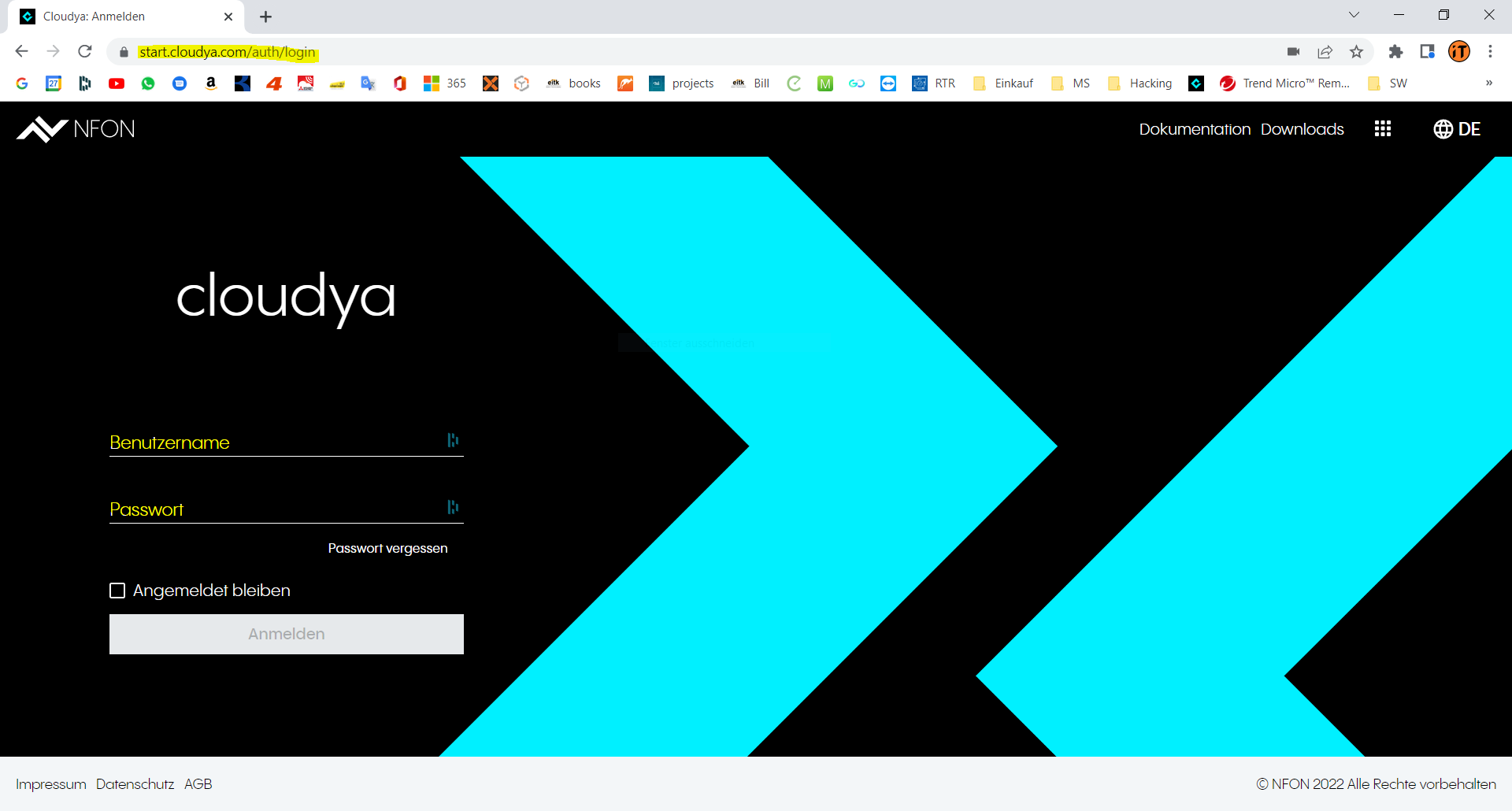
Auf "[https://start.cloudya.com/"](https://start.cloudya.com/%22) mit einem Internetbrowser anmelden.
Benutzername sind ihre Emailadresse und das Passwort welche beim Aktivieren der eigenen Nebenstelle über die Aktivierungsmail verwendet wurden.
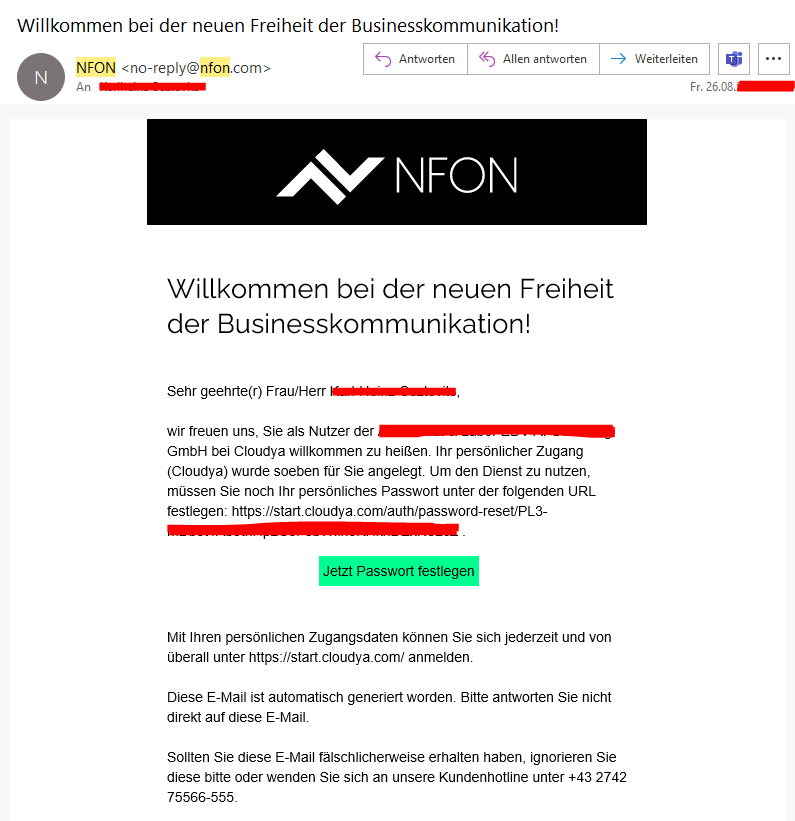
[](https://books.eitk.com/uploads/images/gallery/2022-09/T0VpROWMGI6Ibkpj-image-1664444150960.png)Hier noch ein Beispiel für das Aktivierungsmail, das bei der Einrichtung der Nebenstelle versendet wird:
[](https://books.eitk.com/uploads/images/gallery/2022-09/7bKZR845Wy8Ipa0B-image-1664444514030.png)
##### Kontakt erstellen
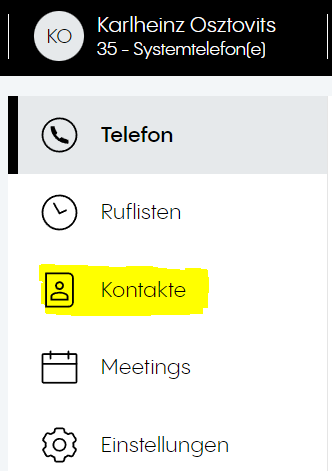
Nach dem Login auf "Kontakte"
[](https://books.eitk.com/uploads/images/gallery/2022-09/28ncaBsYr3TbOpkI-image-1664444636009.png)
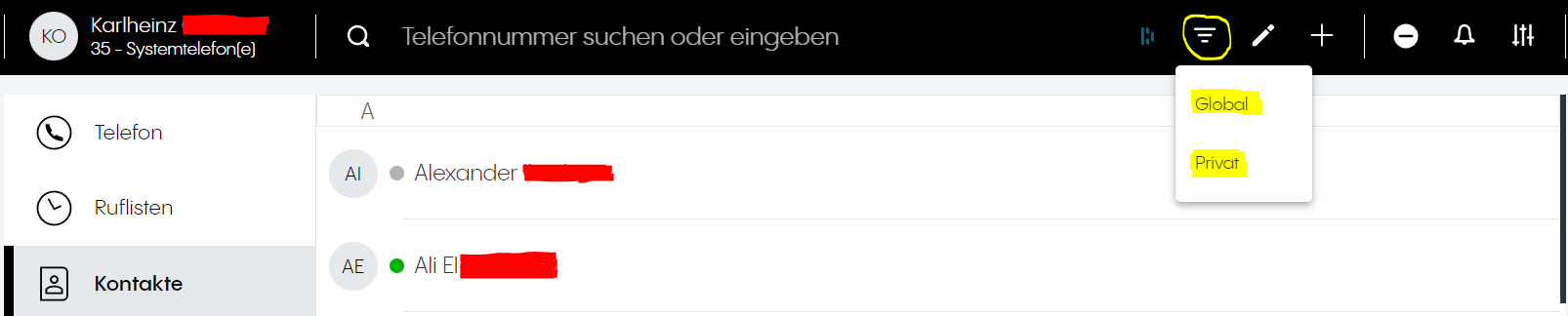
Über den "Filter" können Sie zwischen "Global" und "Privat" Adressbuch wählen.
Global: Alle Kontakte in diesem Adressbuch werden für alle Teilnehmer Ihrer Organisation angezeigt.
Privat: Alle Kontakte in diesem Adressbuch werden ausschließlich auf Ihren Endgeräten angezeigt (wo Sie angemeldet sind).
[](https://books.eitk.com/uploads/images/gallery/2022-09/8M6e8XgHGOOEUXnR-image-1664444901912.png)
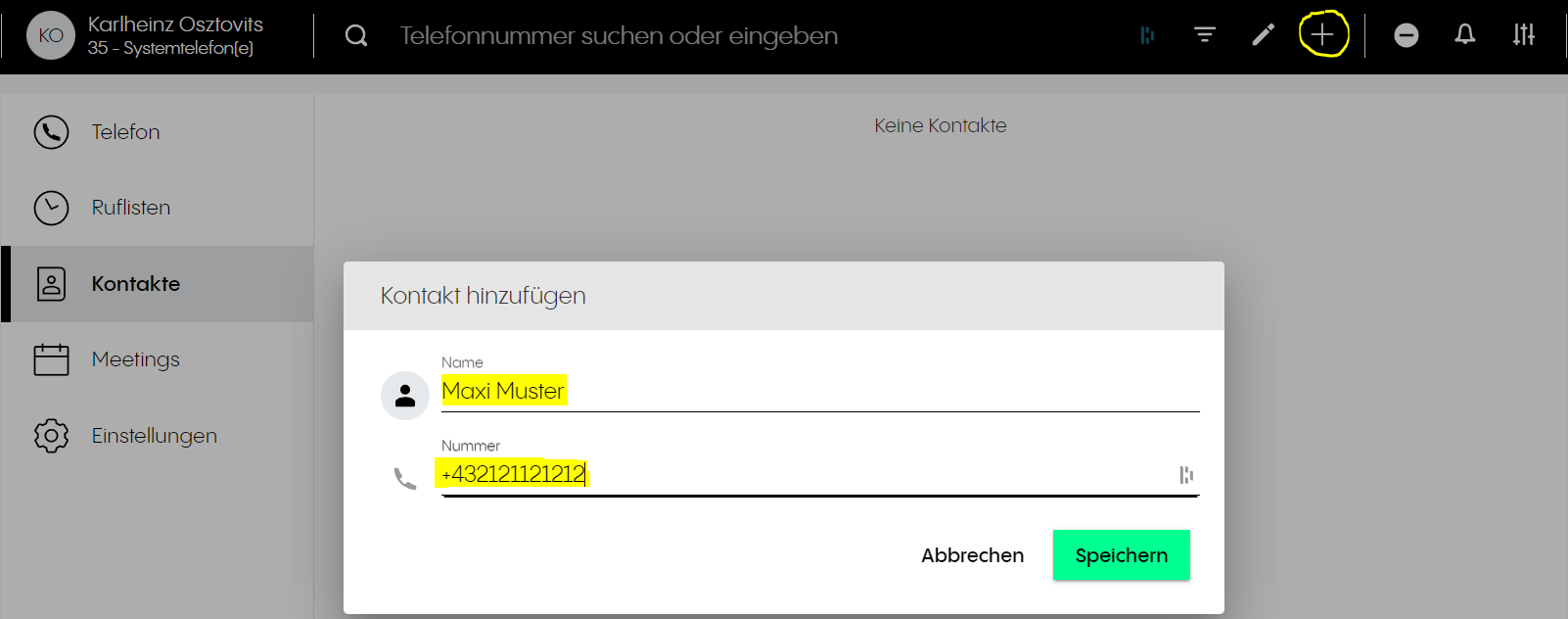
Über "+" können Sie einen neuen Kontakt anlegen.
Die Rufnummer muss im Format +(Ländercode)(Vorwahl)(Rufnummer) eingetragen werden.
[](https://books.eitk.com/uploads/images/gallery/2022-09/5rMyGXCFf3niY5qw-image-1664445206101.png)
##### Funktionstaste belegen
Als Funktionstasten werden die frei belegbaren Tasten auf dem Telefon bzw. die Favoriten in der cloudya App bezeichnet.
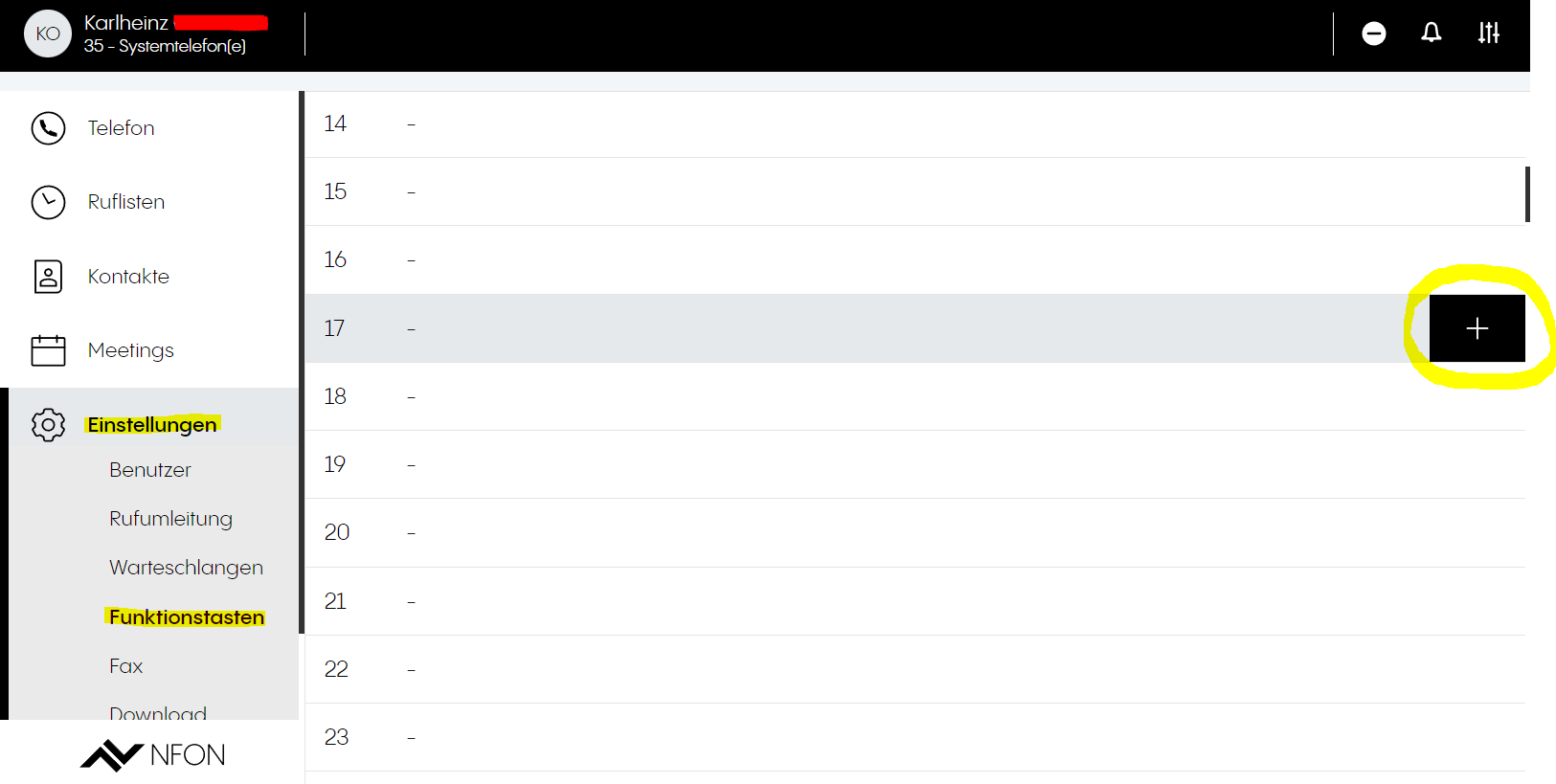
Nach dem Login können Sie über "Einstellungen" - "Funktionstasten" "+" die Belegung durchführen.
[](https://books.eitk.com/uploads/images/gallery/2022-09/3BuIaqI49mboag0Q-image-1664445832053.png)
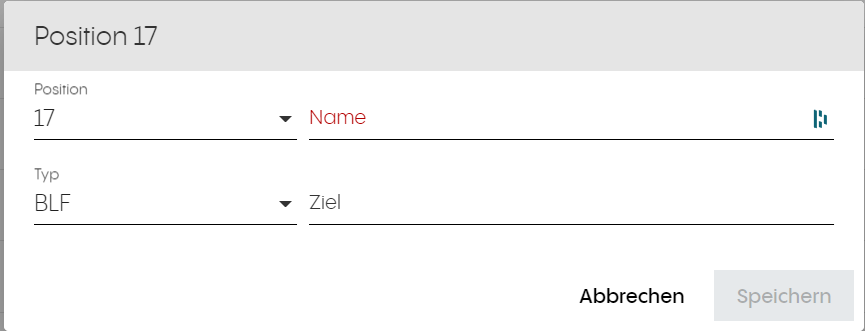
Auf Position werden nur die freien Tasten angezeigt.
Unter Name kommt die Bezeichnung welche am Display erscheint (Nicht der Kontaktname!)
Unter Typ wählen Sie zwischen: Intercom=Gegensprechen z.B. Türsprechanlage
Kurzwahl=eine externe Rufnummer im Format +43123456789
Dienst=z.B. Voicemail abfragen
Funktionscode=Steuerungscodes um Funktionen der Telefonanlage direkt anzusteuern
BLF= interne Kontakte aus der eigenen Organisation
Unter Ziel kommt die Nummer oder Nebenstelle rein.
[](https://books.eitk.com/uploads/images/gallery/2022-09/QxqhwFXfuy2zXD5B-image-1664446225487.png)
Es kann ein paar Minuten dauern, bis die Änderungen auch tatsächlich am Telefon angezeigt werden
Bereits bestehende Funktionstastenbelegungen können Sie über das  Symbol löschen bzw. über  bearbeiten.
