# Cloud Telefonie

Alles zum Thema Cloud Telefonie und NFON

# Yealink T53 Bedienungsanleitung

Folgende Funktionen werden hier am Beispiel des Apparates Yealink T53 dargestellt.

- [Bedienelemente](https://books.eitk.com/link/398#bkmrk-%C2%A0-0)
- [Anrufe](https://books.eitk.com/link/398#bkmrk-anrufe)
- [Rufumleitungen](https://books.eitk.com/link/398#bkmrk-%C2%A0-3)
- [Anrufbeantworter (Voicemail)](https://books.eitk.com/link/398#bkmrk-anrufbeantworter)

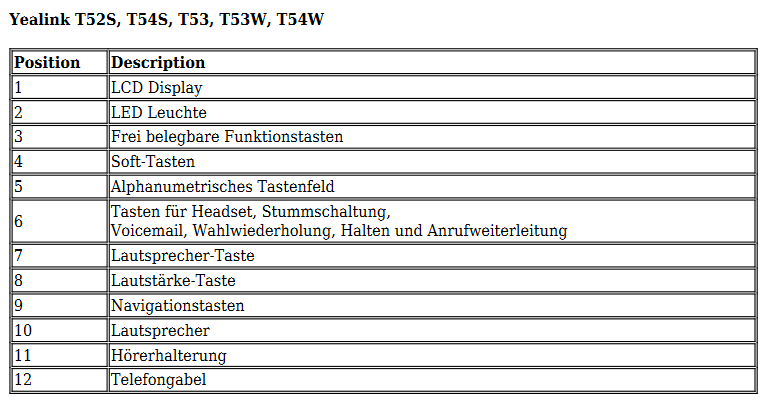
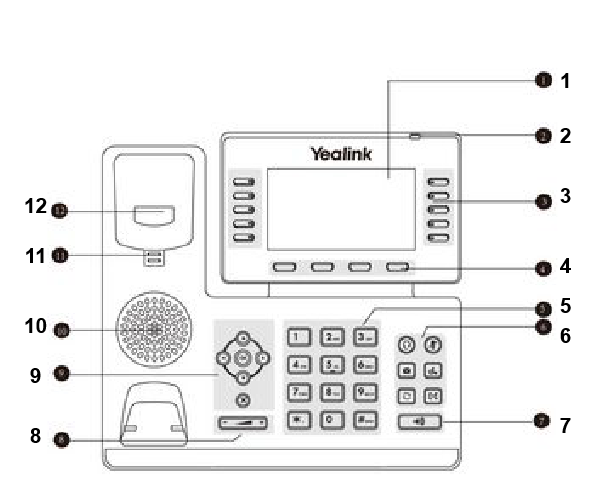
##### Bedienelemente

<div drawio-diagram="157"><img src="https://books.eitk.com/uploads/images/drawio/2022-03/HyZeTZWxM1c9MAJo-drawing-6-1648458472.png" alt=""/></div>

[![image-1648458172953.png](https://books.eitk.com/uploads/images/gallery/2022-03/scaled-1680-/6CZZymvyMNU0Xb2a-image-1648458172953.png)](https://books.eitk.com/uploads/images/gallery/2022-03/6CZZymvyMNU0Xb2a-image-1648458172953.png)

##### Anrufe

[![image-1648458525142.png](https://books.eitk.com/uploads/images/gallery/2022-03/scaled-1680-/PtarMsHPXbOaz5vx-image-1648458525142.png)](https://books.eitk.com/uploads/images/gallery/2022-03/PtarMsHPXbOaz5vx-image-1648458525142.png)
[![image-1648458592263.png](https://books.eitk.com/uploads/images/gallery/2022-03/scaled-1680-/vKnFqCB5vMSjiPob-image-1648458592263.png)](https://books.eitk.com/uploads/images/gallery/2022-03/vKnFqCB5vMSjiPob-image-1648458592263.png)
[![image-1648458618301.png](https://books.eitk.com/uploads/images/gallery/2022-03/scaled-1680-/CVE0e1kty9zwWfaO-image-1648458618301.png)](https://books.eitk.com/uploads/images/gallery/2022-03/CVE0e1kty9zwWfaO-image-1648458618301.png)

[![image-1648458656035.png](https://books.eitk.com/uploads/images/gallery/2022-03/scaled-1680-/mxaXS0uoo99Sf9b7-image-1648458656035.png)](https://books.eitk.com/uploads/images/gallery/2022-03/mxaXS0uoo99Sf9b7-image-1648458656035.png)
##### Rufumleitung

[![image-1648458679143.png](https://books.eitk.com/uploads/images/gallery/2022-03/scaled-1680-/2OYgkIwBhO1wXL2f-image-1648458679143.png)](https://books.eitk.com/uploads/images/gallery/2022-03/2OYgkIwBhO1wXL2f-image-1648458679143.png)
[![image-1648458711413.png](https://books.eitk.com/uploads/images/gallery/2022-03/scaled-1680-/g8YtWc23sgzxRbhh-image-1648458711413.png)](https://books.eitk.com/uploads/images/gallery/2022-03/g8YtWc23sgzxRbhh-image-1648458711413.png)
[![image-1648458733728.png](https://books.eitk.com/uploads/images/gallery/2022-03/scaled-1680-/gEGZJr1tJ5zd6cEO-image-1648458733728.png)](https://books.eitk.com/uploads/images/gallery/2022-03/gEGZJr1tJ5zd6cEO-image-1648458733728.png)
##### Anrufbeantworter

[![image-1648458775458.png](https://books.eitk.com/uploads/images/gallery/2022-03/scaled-1680-/hVBottKFQxHXQbLB-image-1648458775458.png)](https://books.eitk.com/uploads/images/gallery/2022-03/hVBottKFQxHXQbLB-image-1648458775458.png)
# Persönliches Telefonbuch

Die Telefonanlage von NFON bietet für jeden Teilnehmer die Möglichkeit, sein/ihr persönliches Telefonbuch einzurichten und auch die Funktionstasten des Telefons selbst zu verwalten.

Diese Anleitung sollte bei der Bedienung dieser Funktionen unterstützen.

- [Login cloudya](https://books.eitk.com/link/484#bkmrk-auf-%22https%3A%2F%2Fstart.c)
- [Kontakt erstellen](https://books.eitk.com/link/484#bkmrk-kontakt-erstellen-0)
- [Funktionstaste belegen](https://books.eitk.com/link/484#bkmrk-funktionstaste-beleg-0)

Die Voraussetzung dafür, dass man das Telefonbuch selbst verwalten kann ist ein Account für die Cloudya Website, dieser wird pro Nebenstelle eingerichtet.

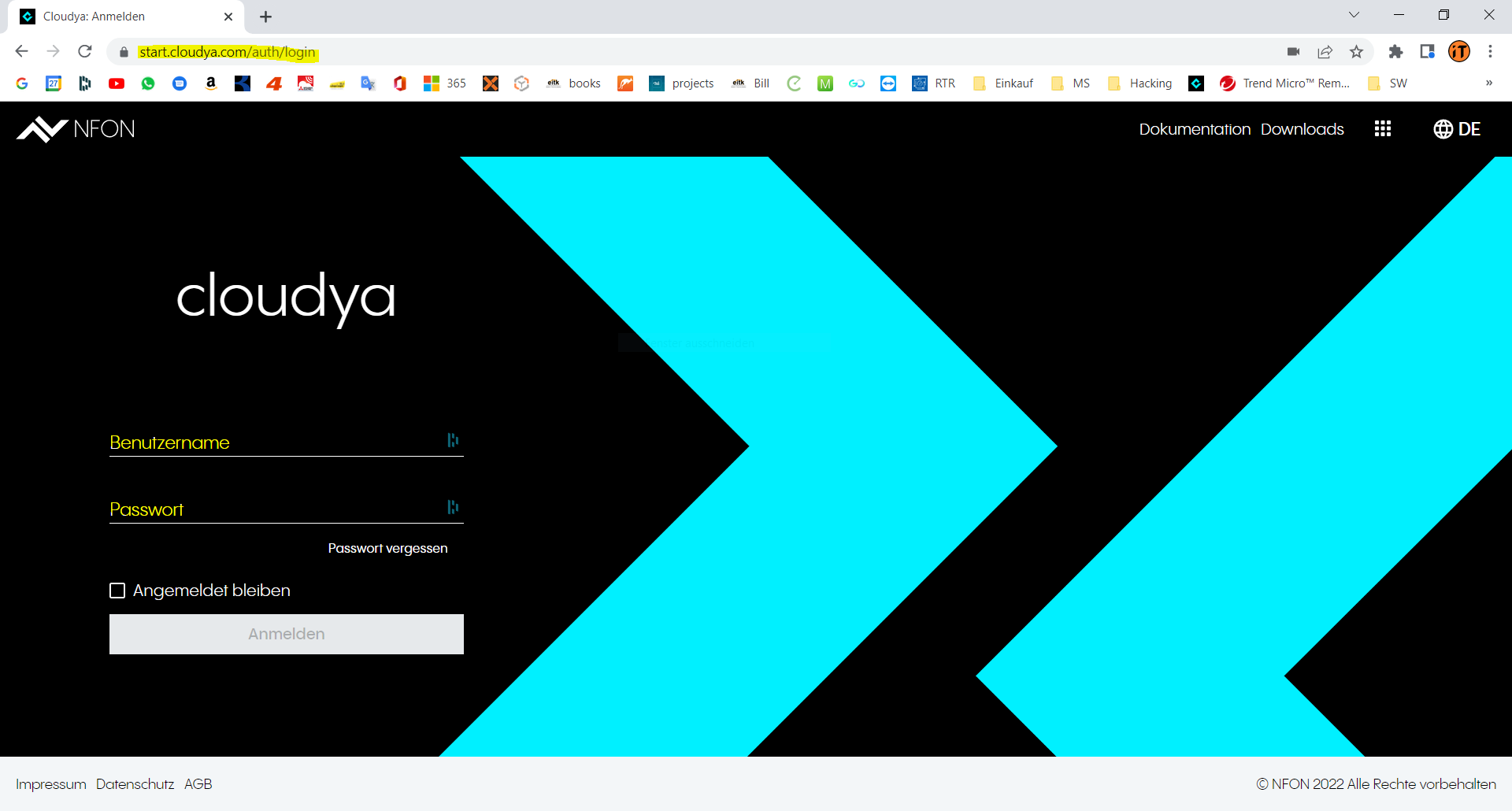
Auf "[https://start.cloudya.com/"](https://start.cloudya.com/%22) mit einem Internetbrowser anmelden.  
Benutzername sind ihre Emailadresse und das Passwort welche beim Aktivieren der eigenen Nebenstelle über die Aktivierungsmail verwendet wurden.

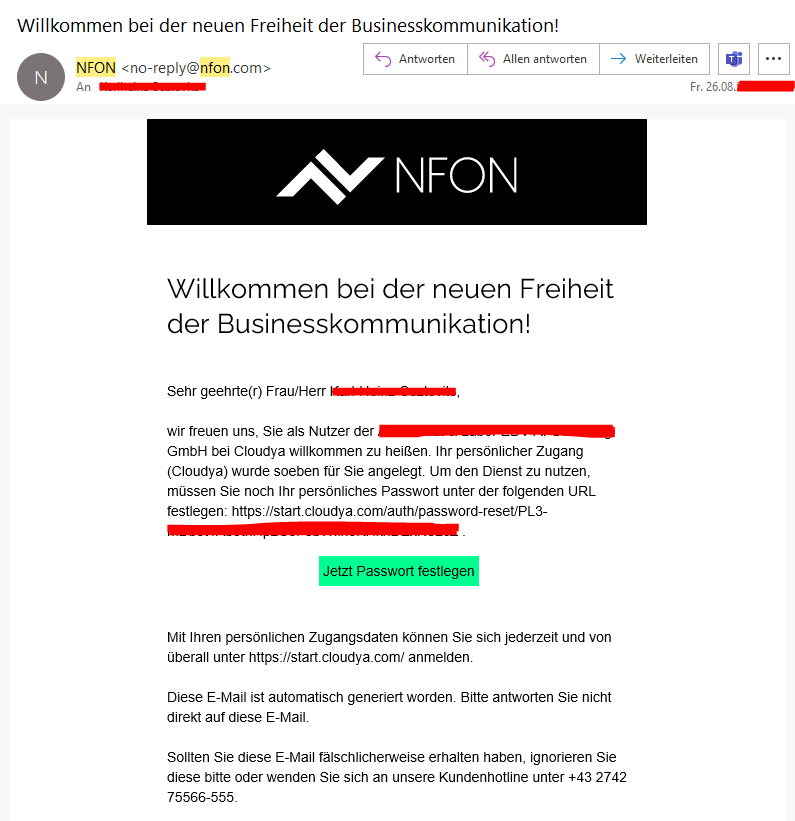
[![image-1664444150960.png](https://books.eitk.com/uploads/images/gallery/2022-09/scaled-1680-/T0VpROWMGI6Ibkpj-image-1664444150960.png)](https://books.eitk.com/uploads/images/gallery/2022-09/T0VpROWMGI6Ibkpj-image-1664444150960.png)Hier noch ein Beispiel für das Aktivierungsmail, das bei der Einrichtung der Nebenstelle versendet wird:
[![image-1664444514030.png](https://books.eitk.com/uploads/images/gallery/2022-09/scaled-1680-/7bKZR845Wy8Ipa0B-image-1664444514030.png)](https://books.eitk.com/uploads/images/gallery/2022-09/7bKZR845Wy8Ipa0B-image-1664444514030.png)
##### Kontakt erstellen

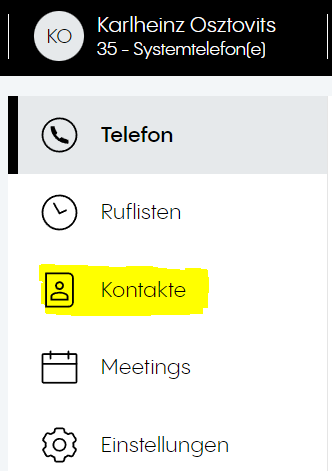
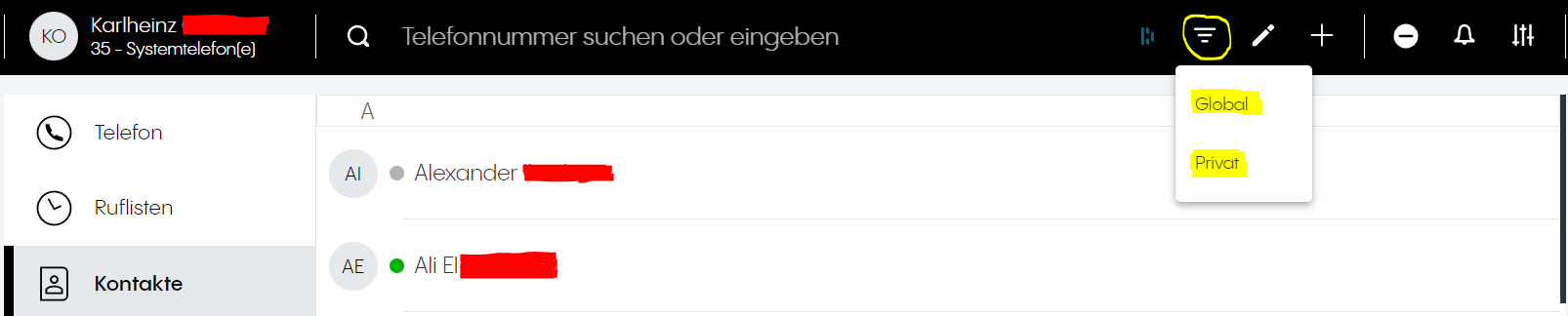
Nach dem Login auf "Kontakte"

[![image-1664444636009.png](https://books.eitk.com/uploads/images/gallery/2022-09/scaled-1680-/28ncaBsYr3TbOpkI-image-1664444636009.png)](https://books.eitk.com/uploads/images/gallery/2022-09/28ncaBsYr3TbOpkI-image-1664444636009.png)
Über den "Filter" können Sie zwischen "Global" und "Privat" Adressbuch wählen.  
Global: Alle Kontakte in diesem Adressbuch werden für alle Teilnehmer Ihrer Organisation angezeigt.  
Privat: Alle Kontakte in diesem Adressbuch werden ausschließlich auf Ihren Endgeräten angezeigt (wo Sie angemeldet sind).

[![image-1664444901912.png](https://books.eitk.com/uploads/images/gallery/2022-09/scaled-1680-/8M6e8XgHGOOEUXnR-image-1664444901912.png)](https://books.eitk.com/uploads/images/gallery/2022-09/8M6e8XgHGOOEUXnR-image-1664444901912.png)
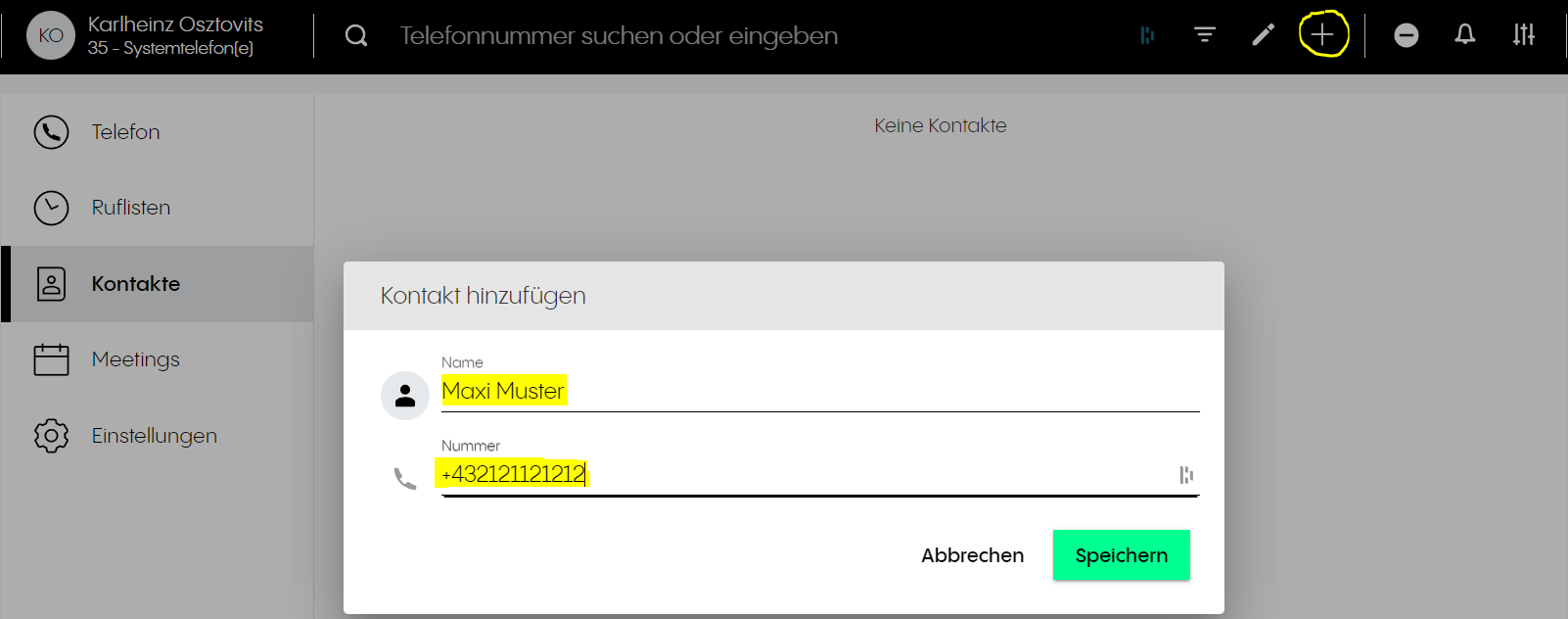
Über "+" können Sie einen neuen Kontakt anlegen.  
Die Rufnummer muss im Format +(Ländercode)(Vorwahl)(Rufnummer) eingetragen werden.

[![image-1664445206101.png](https://books.eitk.com/uploads/images/gallery/2022-09/scaled-1680-/5rMyGXCFf3niY5qw-image-1664445206101.png)](https://books.eitk.com/uploads/images/gallery/2022-09/5rMyGXCFf3niY5qw-image-1664445206101.png)
##### Funktionstaste belegen

Als Funktionstasten werden die frei belegbaren Tasten auf dem Telefon bzw. die Favoriten in der cloudya App bezeichnet.  
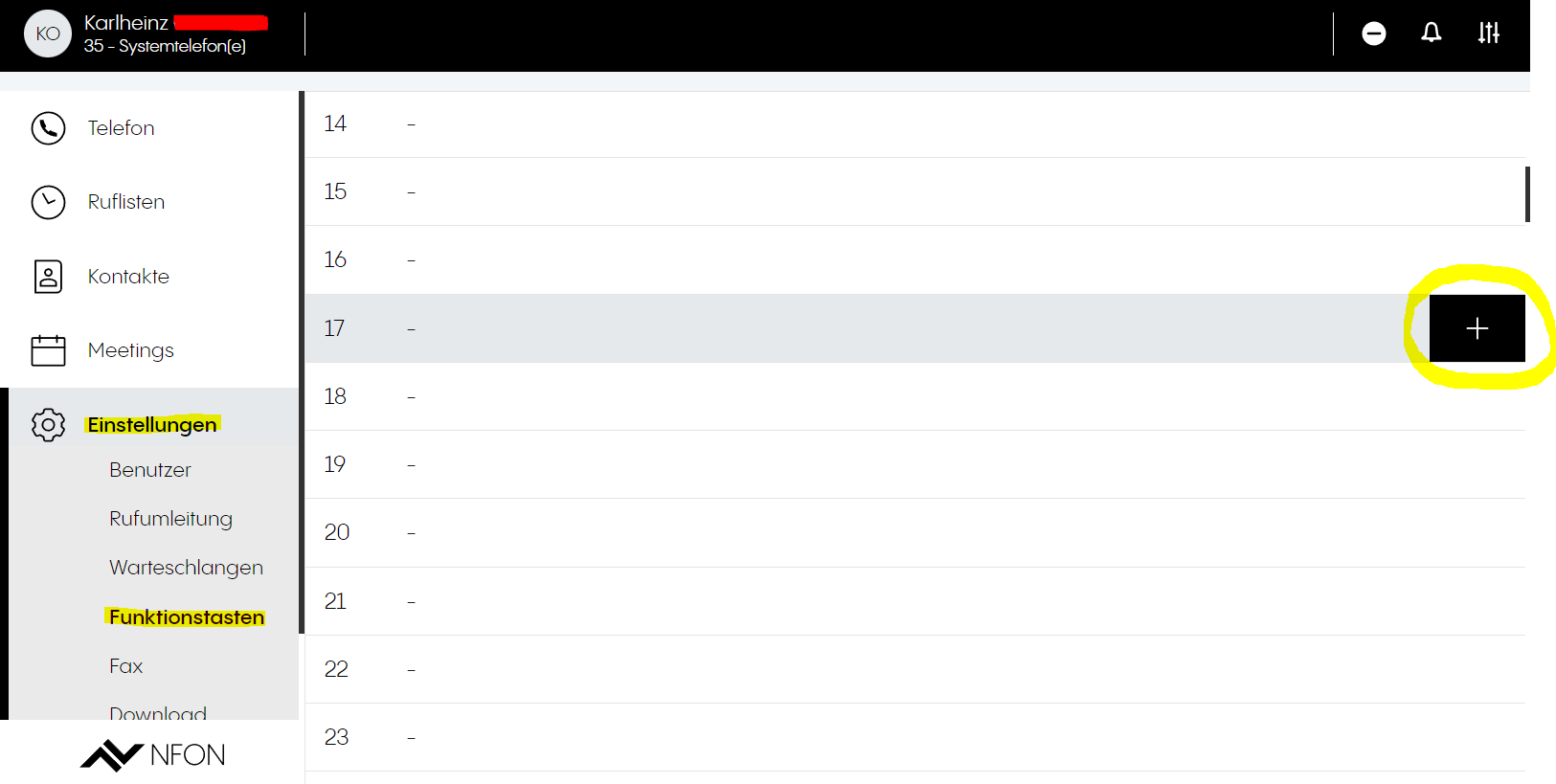
Nach dem Login können Sie über "Einstellungen" - "Funktionstasten" "+" die Belegung durchführen.

[![image-1664445832053.png](https://books.eitk.com/uploads/images/gallery/2022-09/scaled-1680-/3BuIaqI49mboag0Q-image-1664445832053.png)](https://books.eitk.com/uploads/images/gallery/2022-09/3BuIaqI49mboag0Q-image-1664445832053.png)
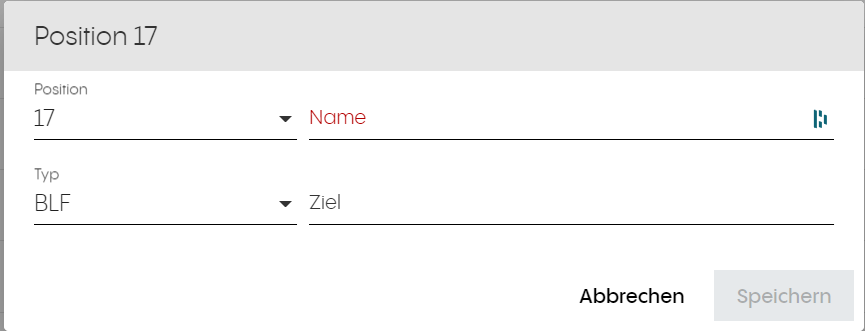
Auf <span style="background-color: #ffff00;">Position</span> werden nur die freien Tasten angezeigt.  
Unter <span style="background-color: #ffff00;">Name</span> kommt die Bezeichnung welche am Display erscheint (Nicht der Kontaktname!)  
Unter <span style="background-color: #ffff00;">Typ</span> wählen Sie zwischen: <span style="color: #0000ff;"> Intercom</span>=Gegensprechen z.B. Türsprechanlage  
 <span style="color: #0000ff;">Kurzwahl</span>=eine externe Rufnummer im Format +43123456789  
 <span style="color: #0000ff;">Dienst</span>=z.B. Voicemail abfragen  
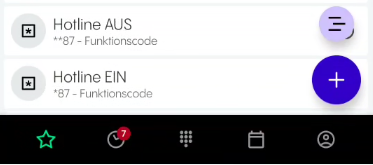
 <span style="color: #0000ff;">Funktionscode</span>=Steuerungscodes um Funktionen der Telefonanlage direkt anzusteuern   
 <span style="color: #0000ff;">BLF</span>= interne Kontakte aus der eigenen Organisation  
Unter <span style="background-color: #ffff00;">Ziel</span> kommt die Nummer oder Nebenstelle rein.

[![image-1664446225487.png](https://books.eitk.com/uploads/images/gallery/2022-09/scaled-1680-/QxqhwFXfuy2zXD5B-image-1664446225487.png)](https://books.eitk.com/uploads/images/gallery/2022-09/QxqhwFXfuy2zXD5B-image-1664446225487.png)
<p class="callout info">Es kann ein paar Minuten dauern, bis die Änderungen auch tatsächlich am Telefon angezeigt werden</p>

Bereits bestehende Funktionstastenbelegungen können Sie über das ![image-1664447320252.png](https://books.eitk.com/uploads/images/gallery/2022-09/scaled-1680-/FGmCQfbLIofbArhk-image-1664447320252.png) Symbol löschen bzw. über ![image-1664447371261.png](https://books.eitk.com/uploads/images/gallery/2022-09/scaled-1680-/nTafAH4oF5GADpFD-image-1664447371261.png) bearbeiten.

![image-1664447295713.png](https://books.eitk.com/uploads/images/gallery/2022-09/scaled-1680-/I4tgto2E7XpNgHni-image-1664447295713.png)

# Herz - Bedienungsanleitung Telefonanlage

##### In dieser Anleitung finden Sie folgende Themen:

- ##### [Bedienelemente Telefone](https://books.eitk.com/link/550#bkmrk-%C2%A0-0)
- ##### [Anrufe](https://books.eitk.com/link/550#bkmrk-anrufe)
- ##### [Anklopfen, Halten, Makeln, Weiterleiten](https://books.eitk.com/link/550#bkmrk-anklopfen%2C-halten%2C-m)
- ##### [Rufumleitung](https://books.eitk.com/link/550#bkmrk-%C2%A0-3)
- ##### [Dreierkonferenz](https://books.eitk.com/link/550#bkmrk-dreierkonferenz)
- ##### [DND](https://books.eitk.com/link/550#bkmrk-dnd-%28do-not-disturb%29)
- ##### [Cloudya-Zugang &amp; Webapp](https://books.eitk.com/link/550#bkmrk-cloudya-app)
- ##### [Cloudya Handy-App](https://books.eitk.com/link/550#bkmrk-cloudya-app)
- ##### [Troubleshooting](https://books.eitk.com/link/550#bkmrk-troubleshooting)
- ##### [Hersteller-Handbücher](https://www.nfon.com/de/service/dokumentation/handbuecher)


### Bedienelemente Telefone  


##### Bedienelemente Yealink T43U

[![image-1674228783489.png](https://books.eitk.com/uploads/images/gallery/2023-01/scaled-1680-/fsnSKy8Iz7PTOfEb-image-1674228783489.png)](https://books.eitk.com/uploads/images/gallery/2023-01/fsnSKy8Iz7PTOfEb-image-1674228783489.png)
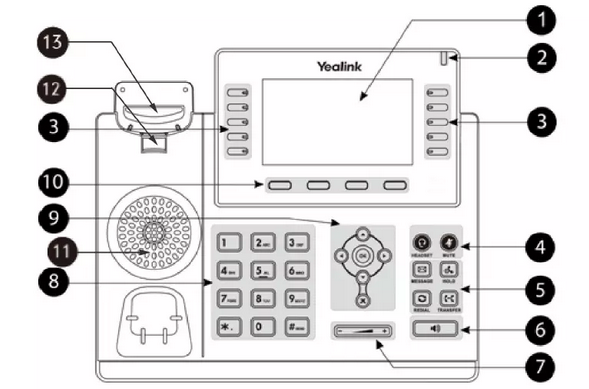
<div id="bkmrk-nummer-element-besch"><table border="1" style="border-collapse: collapse; width: 100%; height: 585px;"><tbody><tr style="height: 29px;"><td style="width: 11.1111%; height: 29px;">Nummer</td><td style="width: 16.9753%; height: 29px;">Element</td><td style="width: 71.9136%; height: 29px;">Beschreibung

</td></tr><tr style="height: 29px;"><td style="width: 11.1111%; height: 29px;">1</td><td style="width: 16.9753%; height: 29px;">Display</td><td style="width: 71.9136%; height: 29px;">Beleuchtetes Display, konfigurierbar im Hardware-Menü</td></tr><tr style="height: 29px;"><td style="width: 11.1111%; height: 29px;">2</td><td style="width: 16.9753%; height: 29px;">Power-LED</td><td style="width: 71.9136%; height: 29px;">Zeigt Telefonstatus und Entgangene Anrufe an</td></tr><tr style="height: 35px;"><td style="width: 11.1111%; height: 35px;">3

</td><td style="width: 16.9753%; height: 35px;">Kurzwahltasten</td><td style="width: 71.9136%; height: 35px;">frei programmierbare Funktionen auf drei Ebenen</td></tr><tr style="height: 35px;"><td style="width: 11.1111%; height: 35px;">4

</td><td style="width: 16.9753%; height: 35px;">Headset</td><td style="width: 71.9136%; height: 35px;">Schaltet Headset ein oder aus. Leuchtet bei aktiviertem Headset</td></tr><tr style="height: 35px;"><td style="width: 11.1111%; height: 35px;"></td><td style="width: 16.9753%; height: 35px;">Mute</td><td style="width: 71.9136%; height: 35px;">Schaltet Mikrofon stumm. Leuchtet bei stummschaltung

</td></tr><tr style="height: 29px;"><td style="width: 11.1111%; height: 29px;">5

</td><td style="width: 16.9753%; height: 29px;">Message</td><td style="width: 71.9136%; height: 29px;"> Zugriff auf Voicemailsystem</td></tr><tr style="height: 35px;"><td style="width: 11.1111%; height: 35px;"></td><td style="width: 16.9753%; height: 35px;">Redial</td><td style="width: 71.9136%; height: 35px;">Schnellzugriff auf Anruflistem</td></tr><tr style="height: 35px;"><td style="width: 11.1111%; height: 35px;">6

</td><td style="width: 16.9753%; height: 35px;">Freisprechen</td><td style="width: 71.9136%; height: 35px;">Schaltet in den Freisprechmodus. Leuchtet bei aktiviertem Freisprechmodus</td></tr><tr style="height: 35px;"><td style="width: 11.1111%; height: 35px;">7

</td><td style="width: 16.9753%; height: 35px;">Lautstärke</td><td style="width: 71.9136%; height: 35px;">Ändert die Lautstärke von Klingeln, Hörer, Freisprechen, Headset</td></tr><tr style="height: 35px;"><td style="width: 11.1111%; height: 35px;">8

</td><td style="width: 16.9753%; height: 35px;">Zifferntasten</td><td style="width: 71.9136%; height: 35px;">Tasten zum Wählen von Nummern</td></tr><tr style="height: 35px;"><td style="width: 11.1111%; height: 35px;">9

</td><td style="width: 16.9753%; height: 35px;">Navigationstasten</td><td style="width: 71.9136%; height: 35px;">Steuern durch die Telefonmenüs</td></tr><tr><td style="width: 11.1111%;"></td><td style="width: 16.9753%;"> </td><td style="width: 71.9136%;">OK zum Bestätigen/Abheben</td></tr><tr><td style="width: 11.1111%;"></td><td style="width: 16.9753%;"> </td><td style="width: 71.9136%;">X zum Ablehnen/Auflegen/Verlassen von Menüs</td></tr><tr><td style="width: 11.1111%;"></td><td style="width: 16.9753%;"> </td><td style="width: 71.9136%;">Unten für Hardware-Menü</td></tr><tr><td style="width: 11.1111%;"></td><td style="width: 16.9753%;"> </td><td style="width: 71.9136%;">Oben für Telefon-Menü</td></tr><tr><td style="width: 11.1111%;"></td><td style="width: 16.9753%;"> </td><td style="width: 71.9136%;">Links für Anrufliste</td></tr><tr><td style="width: 11.1111%;"></td><td style="width: 16.9753%;"> </td><td style="width: 71.9136%;">Rechts für Telefonbuch</td></tr><tr style="height: 35px;"><td style="width: 11.1111%; height: 35px;">10

</td><td style="width: 16.9753%; height: 35px;">Soft-Tasten</td><td style="width: 71.9136%; height: 35px;">Kontextabhängig - Wählen die im Display angezeigten Funktionen aus</td></tr><tr style="height: 35px;"><td style="width: 11.1111%; height: 35px;">11

</td><td style="width: 16.9753%; height: 35px;">Lautsprecher</td><td style="width: 71.9136%; height: 35px;">für Läuten und Freisprechen</td></tr><tr style="height: 49px;"><td style="width: 11.1111%; height: 49px;">12,13

</td><td style="width: 16.9753%; height: 49px;">Hörergabel mit Befestigungstab</td><td style="width: 71.9136%; height: 49px;">Abheben/Auflegen</td></tr></tbody></table>

</div>

##### Bedienelemente Yealink T53  


<div drawio-diagram="157"><img src="https://books.eitk.com/uploads/images/drawio/2022-03/HyZeTZWxM1c9MAJo-drawing-6-1648458472.png" alt=""/></div>

[![image-1648458172953.png](https://books.eitk.com/uploads/images/gallery/2022-03/scaled-1680-/6CZZymvyMNU0Xb2a-image-1648458172953.png)](https://books.eitk.com/uploads/images/gallery/2022-03/6CZZymvyMNU0Xb2a-image-1648458172953.png)


### Anrufe

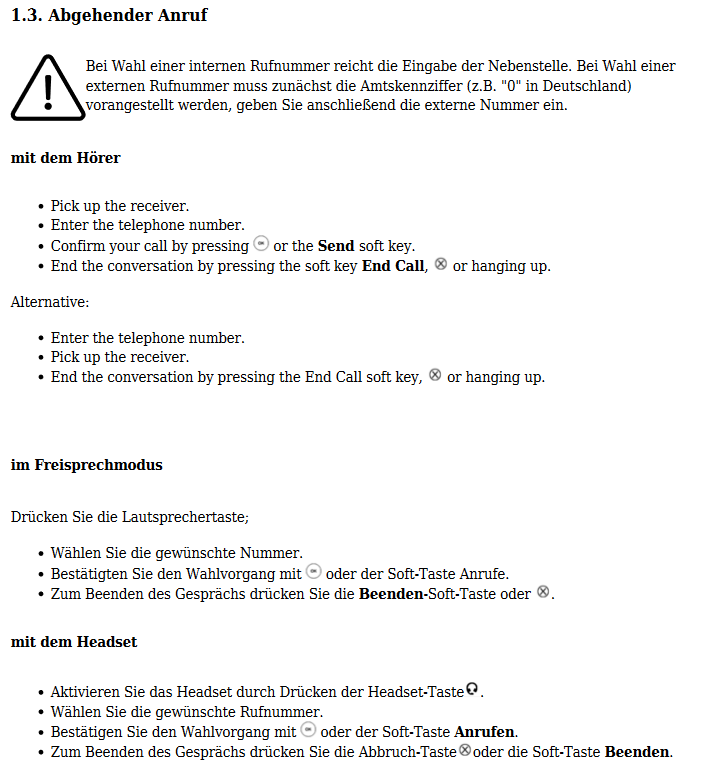
#### Abgehend:

<section class="section-container   background-0 ce-integration_text" id="bkmrk-mit-dem-h%C3%B6rer-heben-">##### mit dem Hörer

<div><div><div><div><div><div>- Heben Sie den Hörer ab
- Wählen Sie die gewünschte Nummer.
- Bestätigten Sie den Wahlvorgang mit ![](https://www.nfon.com/media/Service/Documentation/Manuals/Desktop_Phones/Yealink/Yealink_T19P_E2__T41P__T42G__T46G__T48G__T41S__T42S__T46S__T48S__T52S__T54S__T53__T53W__T54W__T57W/Bilder_EN/RTEmagicC_12_Keys41_1b92fc.png.png) oder der Soft-Taste Anrufe.
- Zum Beenden des Gesprächs drücken Sie die **Beenden**-Soft-Taste, ![](https://www.nfon.com/media/Service/Documentation/Manuals/Desktop_Phones/Yealink/Yealink_T19P_E2__T41P__T42G__T46G__T48G__T41S__T42S__T46S__T48S__T52S__T54S__T53__T53W__T54W__T57W/Bilder_EN/RTEmagicC_12_Keys41_3022b6.png.png) oder legen den Hörer auf.

</div></div></div></div></div></div>Alternative:

<div><div><div><div><div><div>- Wählen Sie die gewünschte Nummer.
- Heben Sie den Hörer ab
- Zum Beenden des Gesprächs drücken Sie die **Beenden**-Soft-Taste, ![](https://www.nfon.com/media/Service/Documentation/Manuals/Desktop_Phones/Yealink/Yealink_T19P_E2__T41P__T42G__T46G__T48G__T41S__T42S__T46S__T48S__T52S__T54S__T53__T53W__T54W__T57W/Bilder_EN/RTEmagicC_12_Keys41_3022b6.png.png) oder legen den Hörer auf.

</div></div></div></div></div></div></section><section class="section-container   background-0 ce-integration_text" id="bkmrk-im-freisprechmodus-d">##### im Freisprechmodus

Drücken Sie die Lautsprechertaste;

<div><div><div><div><div>- Wählen Sie die gewünschte Nummer.
- Bestätigten Sie den Wahlvorgang mit ![](https://www.nfon.com/media/Service/Documentation/Manuals/Desktop_Phones/Yealink/Yealink_T19P_E2__T41P__T42G__T46G__T48G__T41S__T42S__T46S__T48S__T52S__T54S__T53__T53W__T54W__T57W/Bilder_EN/RTEmagicC_12_Keys41_1b92fc.png.png) oder der Soft-Taste Anrufe.
- Zum Beenden des Gesprächs drücken Sie die **Beenden**-Soft-Taste oder ![](https://www.nfon.com/media/Service/Documentation/Manuals/Desktop_Phones/Yealink/Yealink_T19P_E2__T41P__T42G__T46G__T48G__T41S__T42S__T46S__T48S__T52S__T54S__T53__T53W__T54W__T57W/Bilder_EN/RTEmagicC_12_Keys41_3022b6.png.png).

</div></div></div></div></div></section><section class="section-container   background-0 ce-integration_text" id="bkmrk-mit-dem-headset-akti">##### mit dem Headset

<div><div><div><div><div>- Aktivieren Sie das Headset durch Drücken der Headset-Taste![](https://www.nfon.com/media/Service/Documentation/Manuals/Desktop_Phones/Yealink/Yealink_T19P_E2__T41P__T42G__T46G__T48G__T41S__T42S__T46S__T48S__T52S__T54S__T53__T53W__T54W__T57W/Bilder_EN/RTEmagicC_12_Keys41_5f4f49.png.png).
- Wählen Sie die gewünschte Rufnummer.
- Bestätigen Sie den Wahlvorgang mit ![](https://www.nfon.com/media/Service/Documentation/Manuals/Desktop_Phones/Yealink/Yealink_T19P_E2__T41P__T42G__T46G__T48G__T41S__T42S__T46S__T48S__T52S__T54S__T53__T53W__T54W__T57W/Bilder_EN/RTEmagicC_12_Keys41_1b92fc.png.png) oder der Soft-Taste **Anrufen**.
- Zum Beenden des Gesprächs drücken Sie die Abbruch-Taste![](https://www.nfon.com/media/Service/Documentation/Manuals/Desktop_Phones/Yealink/Yealink_T19P_E2__T41P__T42G__T46G__T48G__T41S__T42S__T46S__T48S__T52S__T54S__T53__T53W__T54W__T57W/Bilder_EN/RTEmagicC_12_Keys41_3022b6.png.png)oder die Soft-Taste **Beenden**.

</div></div></div></div></div></section>#### Ankommend:

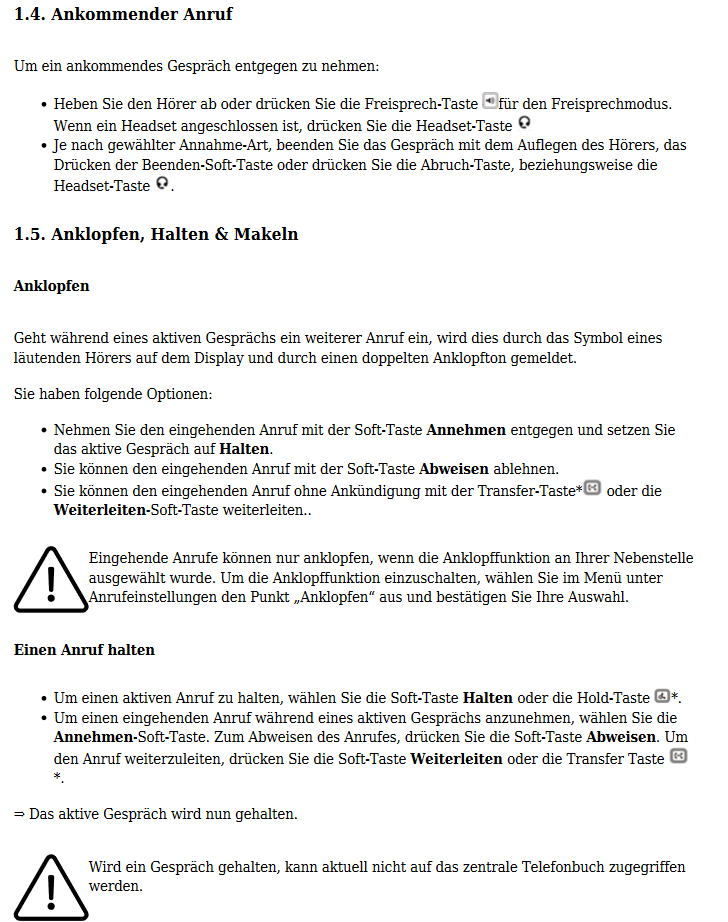
<section class="section-container   background-0 ce-integration_text" id="bkmrk-um-ein-ankommendes-g">Um ein ankommendes Gespräch entgegen zu nehmen:

<div><div><div><div><div>- Heben Sie den Hörer ab oder drücken Sie die Freisprech-Taste ![](https://www.nfon.com/media/Service/Documentation/Manuals/Desktop_Phones/Yealink/Yealink_T19P_E2__T41P__T42G__T46G__T48G__T41S__T42S__T46S__T48S__T52S__T54S__T53__T53W__T54W__T57W/Bilder_EN/RTEmagicC_12_Keys41_88.png.png)für den Freisprechmodus. Wenn ein Headset angeschlossen ist, drücken Sie die Headset-Taste ![](https://www.nfon.com/media/Service/Documentation/Manuals/Desktop_Phones/Yealink/Yealink_T19P_E2__T41P__T42G__T46G__T48G__T41S__T42S__T46S__T48S__T52S__T54S__T53__T53W__T54W__T57W/Bilder_EN/RTEmagicC_12_Keys41_5f4f49.png.png)
- Je nach gewählter Annahme-Art, beenden Sie das Gespräch mit dem Auflegen des Hörers, das Drücken der Beenden-Soft-Taste oder drücken Sie die Abruch-Taste, beziehungsweise die Headset-Taste ![](https://www.nfon.com/media/Service/Documentation/Manuals/Desktop_Phones/Yealink/Yealink_T19P_E2__T41P__T42G__T46G__T48G__T41S__T42S__T46S__T48S__T52S__T54S__T53__T53W__T54W__T57W/Bilder_EN/RTEmagicC_12_Keys41_5f4f49.png.png).

</div></div></div></div></div></section><section class="section-container   background-0 ce-integration_text" id="bkmrk-anklopfen%2C-halten%2C-m-1">### Anklopfen, Halten, Makeln, Weiterleiten

</section>#### Anklopfen

<section class="section-container   background-0 ce-integration_text" id="bkmrk-geht-w%C3%A4hrend-eines-a">Geht während eines aktiven Gesprächs ein weiterer Anruf ein, wird dies durch das Symbol eines läutenden Hörers auf dem Display und durch einen doppelten Anklopfton gemeldet.

Sie haben folgende Optionen:

<div><div><div><div><div>- Nehmen Sie den eingehenden Anruf mit der Soft-Taste **Annehmen** entgegen und setzen Sie das aktive Gespräch auf **Halten**.
- Sie können den eingehenden Anruf mit der Soft-Taste **Abweisen** ablehnen.
- Sie können den eingehenden Anruf ohne Ankündigung mit der **Weiterleiten**-Soft-Taste weiterleiten. 
    - Eingehende Anrufe können nur anklopfen, wenn die Anklopffunktion an Ihrer Nebenstelle ausgewählt wurde. Um die Anklopffunktion einzuschalten, wählen Sie im Menü unter Anrufeinstellungen den Punkt „Anklopfen“ aus und bestätigen Sie Ihre Auswahl.

</div></div></div></div></div></section><section class="section-container   background-0 ce-integration_text" id="bkmrk-einen-anruf-halten-u">#### Einen Anruf halten

<div><div><div><div><div><div>- Um einen aktiven Anruf zu halten, wählen Sie die Soft-Taste **Halten**.
- Um einen eingehenden Anruf während eines aktiven Gesprächs anzunehmen, wählen Sie die **Annehmen**-Soft-Taste. Zum Abweisen des Anrufes, drücken Sie die Soft-Taste **Abweisen**. Um den Anruf weiterzuleiten, drücken Sie die Soft-Taste **Weiterleiten.**

</div></div></div></div></div></div>⇒ Das aktive Gespräch wird nun gehalten.

Wird ein Gespräch gehalten, kann aktuell nicht auf das zentrale Telefonbuch zugegriffen werden.

</section><section class="section-container   background-0 ce-integration_text" id="bkmrk-makeln-um-zwischen-z">#### Makeln

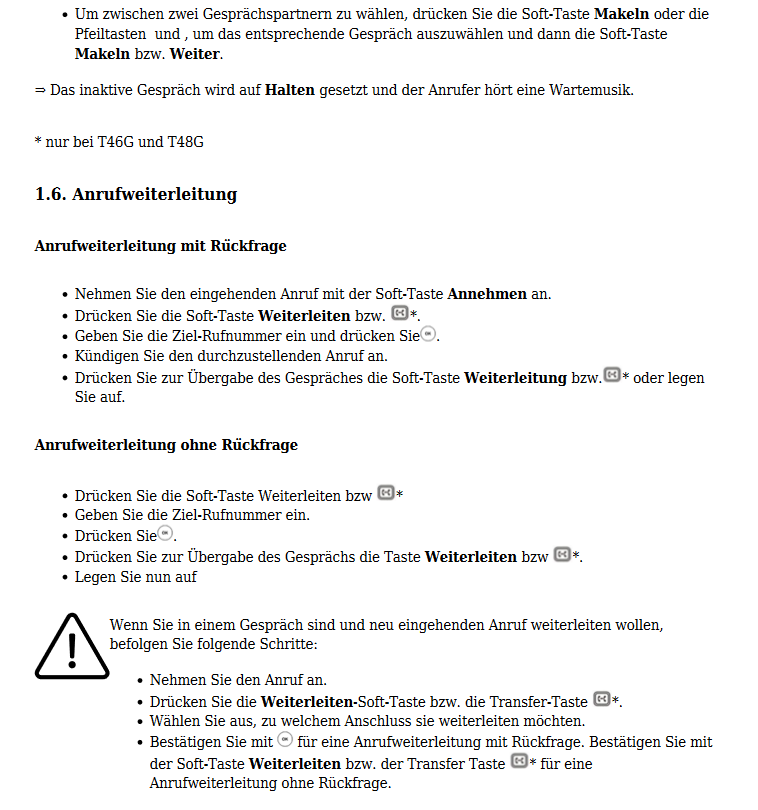
<div><div><div><div><div><div>- Um zwischen zwei Gesprächspartnern zu wählen, drücken Sie die Soft-Taste **Makeln** oder die Pfeiltasten und , um das entsprechende Gespräch auszuwählen und dann die Soft-Taste **Makeln** bzw. **Weiter**.

</div></div></div></div></div></div>⇒ Das inaktive Gespräch wird auf **Halten** gesetzt und der Anrufer hört eine Wartemusik.

</section>#### Anrufweiterleitung

<section class="section-container   background-0 ce-integration_text" id="bkmrk-anrufweiterleitung-m">##### Anrufweiterleitung mit Rückfrage

<div><div><div><div><div>- Nehmen Sie den eingehenden Anruf an.
- Drücken Sie die Soft-Taste **Weiterleiten**.
- Geben Sie die Ziel-Rufnummer ein und drücken Sie![](https://www.nfon.com/media/Service/Documentation/Manuals/Desktop_Phones/Yealink/Yealink_T19P_E2__T41P__T42G__T46G__T48G__T41S__T42S__T46S__T48S__T52S__T54S__T53__T53W__T54W__T57W/Bilder_EN/RTEmagicC_12_Keys41_1b92fc.png.png) oder drücken Sie die gewünschte Ziel-Funktionstaste (siehe Funktionstasten belegen).
- Kündigen Sie den durchzustellenden Anruf an.
- Drücken Sie zur Übergabe des Gespräches die Soft-Taste **Weiterleitung** oder legen Sie auf.

</div></div></div></div></div></section><section class="section-container   background-0 ce-integration_text" id="bkmrk--5"></section><section class="section-container background-0" id="bkmrk--6"><div><div><div><div><div><div>  
</div></div></div></div></div></div></section><section class="section-container   background-0 ce-integration_text" id="bkmrk-blind-transfer-nehme">##### Blind Transfer

<div><div><div><div><div>- Nehmen Sie den ankommenden Anruf nicht entgegen.
- Drücken Sie die Soft-Taste **Weiterleiten** bzw ![](https://www.nfon.com/media/Service/Documentation/Manuals/Desktop_Phones/Yealink/Yealink_T19P_E2__T41P__T42G__T46G__T48G__T41S__T42S__T46S__T48S__T52S__T54S__T53__T53W__T54W__T57W/Bilder_EN/RTEmagicC_12_Keys46_59.png.png)\*.
- Geben Sie die Ziel-Rufnummer ein.
- Drücken Sie zur Übergabe des Gesprächs die Taste **Weiterleiten** bzw. **Senden**.
- Legen Sie nun auf.

</div></div></div></div></div></section>Wird für eine Weiterleitung ein aktives Gespräch gehalten, muss zunächst die Soft-Taste **Weiterleiten** ausgewählt werden und erst dann kann die Rufnummer gewählt werden. Die Anrufweiterleitung wird mit einem erneuten Drücken der Soft-Taste **Weiterleiten** gestartet.

### Rufumleitung

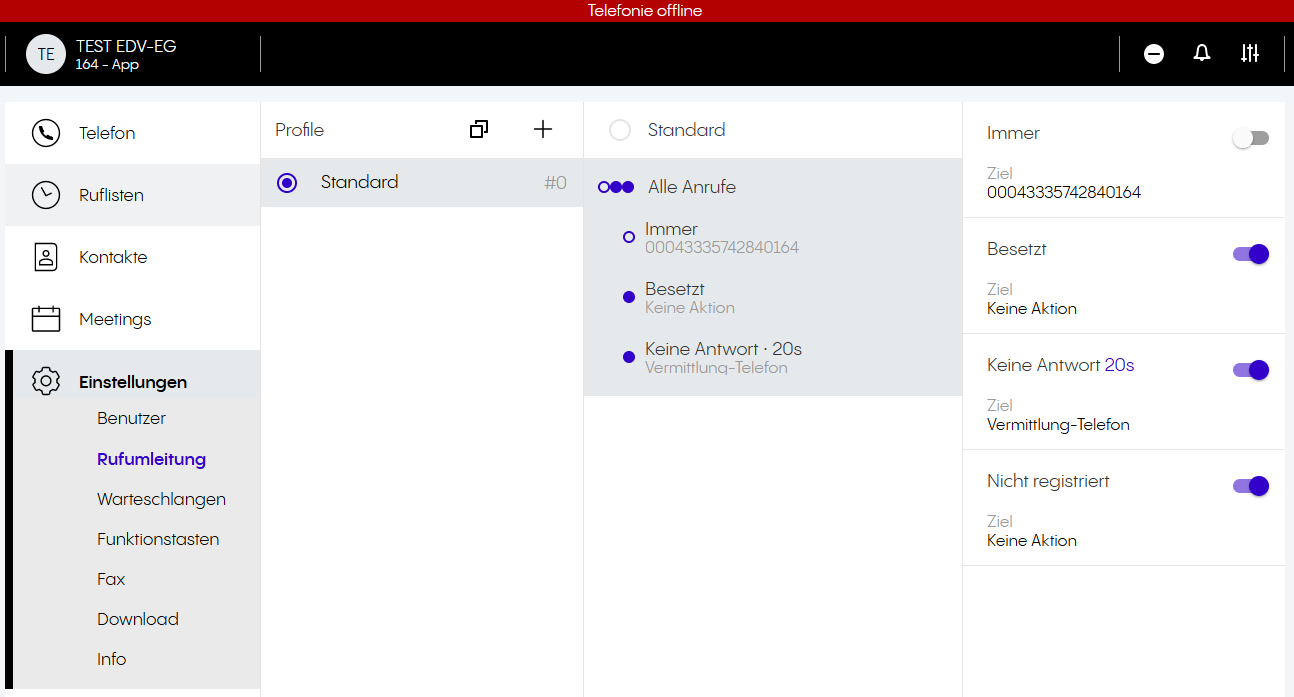
Zur Rufumleitung steht jeder Nebenstelle standardmäßig ein Profil zur Verfügung, das über die verschiedenen Endgeräte bearbeitet werden kann. Außerden ist jede Nebenstelle standardmäßig so konfiguriert, dass externe Anrufe nach einigen Sekunden an die Vermittlung weitergeleitet werden. Diese Einstellung sollte erhalten bleiben!

<section class="section-container   background-0 ce-integration_text" id="bkmrk-feste-rufumleitung-%28">##### Feste Rufumleitung (Immer / im Telefonmenü Umleitung fix)

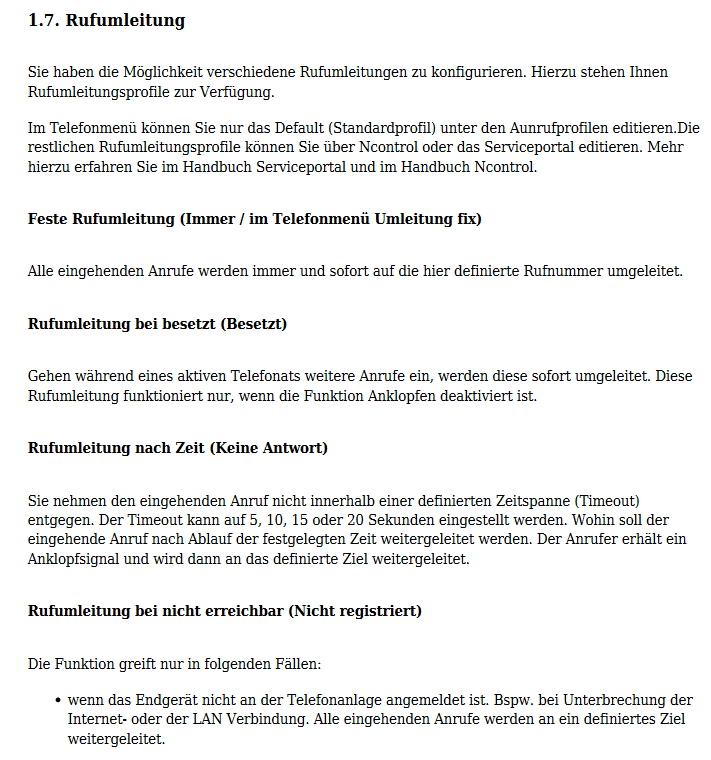
Alle eingehenden Anrufe werden immer und sofort auf die hier definierte Rufnummer umgeleitet.

</section><section class="section-container   background-0 ce-integration_text" id="bkmrk-rufumleitung-bei-bes">##### Rufumleitung bei besetzt (Besetzt)

Gehen während eines aktiven Telefonats weitere Anrufe ein, werden diese sofort umgeleitet. Diese Rufumleitung funktioniert nur, wenn die Funktion Anklopfen deaktiviert ist.

</section><section class="section-container   background-0 ce-integration_text" id="bkmrk-rufumleitung-nach-ze">##### Rufumleitung nach Zeit (Keine Antwort)

Sie nehmen den eingehenden Anruf nicht innerhalb einer definierten Zeitspanne (Timeout) entgegen. Der Timeout kann auf 5, 10, 15 oder 20 Sekunden eingestellt werden. Wohin soll der eingehende Anruf nach Ablauf der festgelegten Zeit weitergeleitet werden. Der Anrufer erhält ein Anklopfsignal und wird dann an das definierte Ziel weitergeleitet.

</section><section class="section-container   background-0 ce-integration_text" id="bkmrk-rufumleitung-bei-nic">##### Rufumleitung bei nicht erreichbar (Nicht registriert)

Die Funktion greift nur in folgenden Fällen:

<div><div><div><div><div><div>- wenn das Endgerät nicht an der Telefonanlage angemeldet ist. Bspw. bei Unterbrechung der Internet- oder der LAN Verbindung. Alle eingehenden Anrufe werden an ein definiertes Ziel weitergeleitet.

</div></div></div></div></div></div><div><div><div><div><div>  
</div></div></div></div></div></section><section class="section-container background-0" id="bkmrk--8"><div><div><div><div>  
</div></div></div></div></section><section class="section-container background-0" id="bkmrk-hinterlegen-sie-als-"><p class="callout info">Hinterlegen Sie als Ziel immer eine verfügbare Zielrufnummer. Stellen Sie sicher, dass sich keine Mailbox oder Ansage meldet.</p>

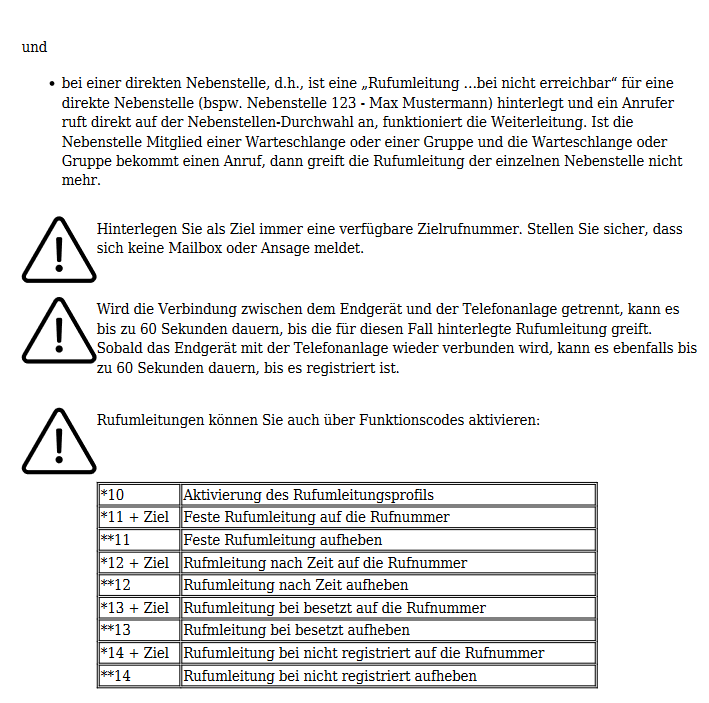
</section><section class="section-container background-0" id="bkmrk-rufumleitungen-k%C3%B6nne">Rufumleitungen können Sie auch über Funktionscodes aktivieren:

</section><table border="1" cellpadding="1" cellspacing="1" class="contenttable-no-border" id="bkmrk-%2A10-aktivierung-des-" style="width: 500px;"><tbody><tr><td style="text-align: left; vertical-align: middle;">\*10</td><td style="text-align: left; vertical-align: middle;">Aktivierung des Rufumleitungsprofils</td></tr><tr><td style="text-align: left; vertical-align: middle;">\*11 + Ziel</td><td style="text-align: left; vertical-align: middle;">Feste Rufumleitung auf die Rufnummer</td></tr><tr><td style="text-align: left; vertical-align: middle;">\*\*11</td><td style="text-align: left; vertical-align: middle;">Feste Rufumleitung aufheben</td></tr><tr><td style="text-align: left; vertical-align: middle;">\*12 + Ziel</td><td style="text-align: left; vertical-align: middle;">Rufmleitung nach Zeit auf die Rufnummer</td></tr><tr><td style="text-align: left; vertical-align: middle;">\*\*12</td><td style="text-align: left; vertical-align: middle;">Rufumleitung nach Zeit aufheben</td></tr><tr><td style="text-align: left; vertical-align: middle;">\*13 + Ziel</td><td style="text-align: left; vertical-align: middle;">Rufumleitung bei besetzt auf die Rufnummer</td></tr><tr><td style="text-align: left; vertical-align: middle;">\*\*13</td><td style="text-align: left; vertical-align: middle;">Rufmleitung bei besetzt aufheben</td></tr><tr><td style="text-align: left; vertical-align: middle;">\*14 + Ziel</td><td style="text-align: left; vertical-align: middle;">Rufumleitung bei nicht registriert auf die Rufnummer</td></tr><tr><td style="text-align: left; vertical-align: middle;">‌\*\*14</td><td style="text-align: left; vertical-align: middle;">Rufumleitung bei nicht registriert aufheben</td></tr></tbody></table>

Einstellung zur Rufumleitung (standardmäßig werden Anrufe nach Zeit an die Vermittlung weitergeleitet!)

Eigene Rufumleitung aktivieren:

1. Am Telefon 
    1. Menü &gt; Rufumleitung:Profile &gt; Default &gt; Rufumleitung Immer/Besetzt/Nach Zeit &gt; Umleitungsziel hinzufügen oder bereits hinzugefügtes Ziel aktivieren/deaktivieren
2. In der App 
    1. Einstellungen &gt; Rufumleitung &gt;Profil Standard &gt;Immer/Besetzt/KeineAntwort(NachZeit) mit Schalter aktivieren und Ziel eingeben

<p class="callout warning"><span style="text-decoration: underline;">Wichtig ist, dass die Weiterleitung nach Zeit auf die 9101-"Vermittlung-Telefon" eingetragen bleibt! (Binder: 618 Kohlbacher Monika Zentrale)  
</span></p>

### Dreierkonferenz

<section class="section-container   background-0 ce-integration_text" id="bkmrk-f%C3%BChren-sie-folgende-">Führen Sie folgende Schritte durch, um eine Konferenz zu starten:

<div><div><div><div><div>- Rufen Sie den ersten Teilnehmer an.
- Drücken Sie die Soft-Taste Konferenz.
- Wählen Sie die Nummer des zweiten Teilnehmers.
- Drücken Sie die![](https://www.nfon.com/media/Service/Documentation/Manuals/Desktop_Phones/Yealink/Yealink_T19P_E2__T41P__T42G__T46G__T48G__T41S__T42S__T46S__T48S__T52S__T54S__T53__T53W__T54W__T57W/Bilder_EN/RTEmagicC_12_Keys41_1b92fc.png.png), die Soft-Taste **Anrufen** bzw. **Konferenz**.
- Sobald der zweite Teilnehmer den Hörer abnimmt, drücken Sie ein weiteres Mal die **Konferenz**-Soft-Taste, um das Gespräch mit allen Beteiligten zu beginnen. <div><div><div><div>Mit der Soft-Taste **Teilen**, können Sie laufende Konferenzen aufteilen. Mit der Soft-Taste **Verwalten**, können Sie die einzlenen Teilnehmer ggfs. stummschalten oder entfernen.</div></div></div></div>

</div></div></div></div></div></section><p class="callout info">Eine Konferenz mit mehr als drei Teilnehmern lässt sich einfach über das Serviceportal einrichten. Dafür bitte die IT kontaktieren!</p>

### DND (Do not Disturb)

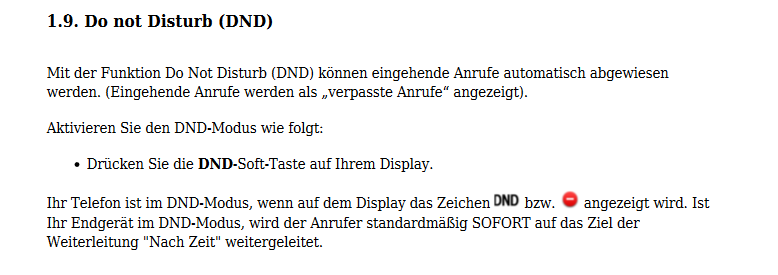
<section class="section-container   background-0 ce-integration_text" id="bkmrk-mit-der-funktion-do-">Mit der Funktion Do Not Disturb (DND) können eingehende Anrufe automatisch abgewiesen werden. (Eingehende Anrufe werden als „verpasste Anrufe“ angezeigt).

Aktivieren Sie den DND-Modus wie folgt:

<div><div><div><div><div><div>- Drücken Sie die **DND**-Soft-Taste auf Ihrem Display.

</div></div></div></div></div></div>Ihr Telefon ist im DND-Modus, wenn auf dem Display das Zeichen![](https://www.nfon.com/media/Service/Documentation/Manuals/Desktop_Phones/Yealink/Yealink_T19P_E2__T41P__T42G__T46G__T48G__T41S__T42S__T46S__T48S__T52S__T54S__T53__T53W__T54W__T57W/Bilder_EN/RTEmagicC_12_Keys41_60.png.png) bzw. ![](https://www.nfon.com/media/Service/Documentation/Manuals/Desktop_Phones/Yealink/Yealink_T19P_E2__T41P__T42G__T46G__T48G__T41S__T42S__T46S__T48S__T52S__T54S__T53__T53W__T54W__T57W/Bilder_EN/RTEmagicC_Key02_48.png.png) angezeigt wird. Ist Ihr Endgerät im DND-Modus, wird der Anrufer standardmäßig SOFORT auf das Ziel der Weiterleitung "Nach Zeit" weitergeleitet. Gibt es mehrere Endgeräte, müssen alle auf DND geschaltet werden um die Weiterleitung zu aktivieren.

</section>### Cloudya-Zugang und Webapp

Zusätzlich zum Tischtelefon gibt es die Möglichkeit, mobile Geräte oder Computer als Endgeräte zu verwenden.  
Dazu gibt es für Android und iOS Apps, für Mac und Windows einen Desktop Client oder eine Webapp unter start.cloudya.com.

Zum Aktivieren des Zugangs wird für jeden User ein Email generiert, über das ein Kennwort gesetzt werden muss. Die Email-Adresse an die das Mail gesendet wurde und das gesetzte Passwort ergeben die Zugangsdaten für Cloudya-Dienste.

[![Cloudya Anmeldung](https://books.eitk.com/uploads/images/gallery/2023-01/scaled-1680-/BS3X5DT9SrPIjGS3-image-1674466370627.png)](https://books.eitk.com/uploads/images/gallery/2023-01/BS3X5DT9SrPIjGS3-image-1674466370627.png)

Nach dem Login in der Webapp können Mikrofon und Lautsprecher freigegeben werden, um über die Webapp zu telefonieren.  
Ohne Mikrofonzugriff kann die Webapp nur zur Konfiguration der eigenen Nebenstelle verwendet werden. Mit Später erledigen kann der Vorgang übersprungen werden.

[![image-1674467062930.png](https://books.eitk.com/uploads/images/gallery/2023-01/scaled-1680-/fLMPj1LemxFDD2aT-image-1674467062930.png)](https://books.eitk.com/uploads/images/gallery/2023-01/fLMPj1LemxFDD2aT-image-1674467062930.png)

  
<span style="text-decoration: underline;">In der Webapp kann die eigene Nebenstelle konfiguriert werden.</span>

Zur Verfügung stehen:

##### Einstellungen zum eigenen Profil:

[![image-1674467209611.png](https://books.eitk.com/uploads/images/gallery/2023-01/scaled-1680-/DsLYTs2mLVBH3EP8-image-1674467209611.png)](https://books.eitk.com/uploads/images/gallery/2023-01/DsLYTs2mLVBH3EP8-image-1674467209611.png)

##### Einstellung zur Rufumleitung

<p class="callout info">Standardmäßig werden Anrufe nach Zeit an die Vermittlung weitergeleitet!</p>

Eigene Rufumleitung aktivieren:

1. Am Telefon 
    1. Menü &gt; Rufumleitung:Profile &gt; Default &gt; Rufumleitung Immer/Besetzt/Nach Zeit &gt; Umleitungsziel hinzufügen oder bereits hinzugefügtes Ziel aktivieren/deaktivieren
2. In der App 
    1. Einstellungen &gt; Rufumleitung &gt;Profil Standard &gt;Immer/Besetzt/KeineAntwort(NachZeit) mit Schalter aktivieren und Ziel eingeben

<p class="callout warning"><span style="text-decoration: underline;">Wichtig ist, dass die Weiterleitung nach Zeit auf die 9101-"Vermittlung-Telefon" eingetragen bleibt!</span></p>

[![image-1674467317835.png](https://books.eitk.com/uploads/images/gallery/2023-01/scaled-1680-/p6SsolvvDdrEbGt6-image-1674467317835.png)](https://books.eitk.com/uploads/images/gallery/2023-01/p6SsolvvDdrEbGt6-image-1674467317835.png)

##### Funktionstasten belegen

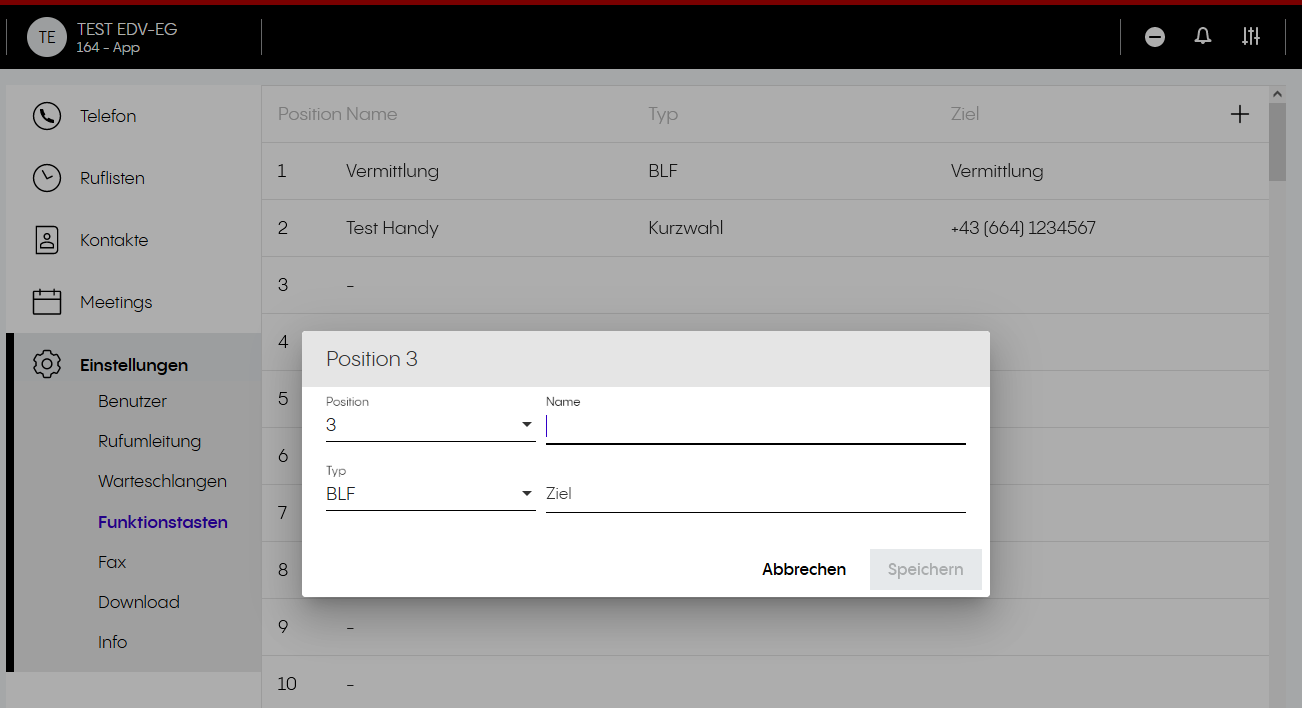
Hier können Funktionstasten definiert werden. Diese werden in der App und am Tischtelefon als Kurzwahltasten angezeigt. Pro Telefon können bis zu 21 Tasten belegt werden(Yealink T43U, abhängig vom Endgerät), alles darüber wird nur in der App angezeigt. Möglich sind: BLF-Tasten (interne Teilnehmer) oder Kurzwahlen (externe Rufnummern). Die restlichen Auswahlmöglichkeiten (Dienst, Gegensprechen, Funktionscode) werden nicht verwendet. So kann jeder Benutzer seine Tasten selbst belegen und verwalten.

Die <span style="background-color: #ffff00;">Position</span> bestimmt die Reihenfolge der Tasten (nur freie Tasten werden angezeigt)   
Unter <span style="background-color: #ffff00;">Name</span> kommt die Bezeichnung welche am Display erscheint (Nicht der Kontaktname!)  
Unter <span style="background-color: #ffff00;">Typ</span> wählen Sie zwischen: <span style="color: #0000ff;">Kurzwahl</span>=eine externe Rufnummer im Format +43123456789  
 <span style="color: #0000ff;">BLF</span>= interne Kontakte aus der eigenen Organisation  
Unter <span style="background-color: #ffff00;">Ziel</span> wird der Name oder die Nebenstelle der gewünschten Person eingetragen (Möglichkeiten werden vorgeschlagen)

[![image-1674467715459.png](https://books.eitk.com/uploads/images/gallery/2023-01/scaled-1680-/kg7vJFPxmZhQBshx-image-1674467715459.png)](https://books.eitk.com/uploads/images/gallery/2023-01/kg7vJFPxmZhQBshx-image-1674467715459.png)
<p class="callout info">Es kann ein paar Minuten dauern, bis die Änderungen auch tatsächlich am Telefon angezeigt werden</p>

Bereits bestehende Funktionstastenbelegungen können Sie über das ![image-1664447320252.png](https://books.eitk.com/uploads/images/gallery/2022-09/scaled-1680-/FGmCQfbLIofbArhk-image-1664447320252.png) Symbol löschen bzw. über ![image-1664447371261.png](https://books.eitk.com/uploads/images/gallery/2022-09/scaled-1680-/nTafAH4oF5GADpFD-image-1664447371261.png) bearbeiten.

Zusätzlich können die Funktionstasten auch aus der Rufliste oder den Kontakten befüllt werden:

[![grafik.png](https://books.eitk.com/uploads/images/gallery/2023-08/scaled-1680-/FPYXN6PSQAFbNBXY-grafik.png)](https://books.eitk.com/uploads/images/gallery/2023-08/FPYXN6PSQAFbNBXY-grafik.png)
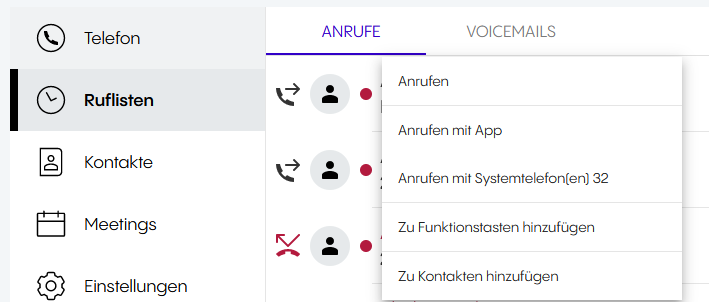
Mit einem Rechtsklick auf den entsprechenden Eintrag kann der Anrufer direkt zu den Funktionstasten oder lokalen Kontakten hinzugefügt werden.

Weiters gibt es noch die Möglichkeit, die Desktop App herunterzuladen und als Software lokal zu installieren und lokale Kontakte (nur für den Benutzer sichtbar) einzuspeichern.

##### Fax

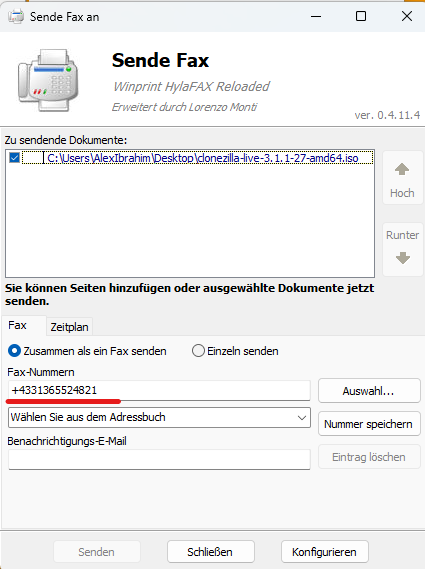
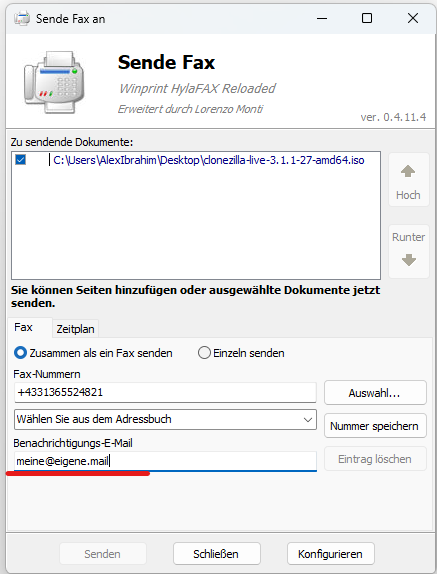
Wenn notwendig, kann über die Webapp auch ein Fax eingerichtet werden. Die Infos zum Einrichten hat die IT-Abteilung.  
Weiters gibt es noch die Möglichkeit, direkt die Desktop Apps herunterzuladen und lokale Kontakte (nur für den Benutzer sichtbar) einzuspeichern.


### Cloudya App (Android &amp; IOS)

##### Initialer Login

Um die App zu nutzen, müssen Sie sich mit Ihrem Cloudya-Benutzernamen und Passwort anmelden. Dies sind dieselben Zugangsdaten, die Sie auch auf [https://start.cloudya.com](https://start.cloudya.com) verwenden würden.

Beim ersten Login führt Sie die App durch die Einstellungen für

<div id="bkmrk-registrierung-der-mo"><div>- Registrierung der Mobiltelefonnummer
- Berechtigungsanforderungen für die App
</div></div>Diese Einstellungen können später geändert werden. Bitte beachten Sie, dass die App ohne die entsprechenden Berechtigungen möglicherweise nicht wie gewünscht funktioniert.

Wenn Sie sich zum ersten Mal bei der Cloudya App anmelden, werden Sie aufgefordert, den Zugriff auf verschiedene Telefonfunktionen/Geräte zuzulassen. Diese sind (abhängig vom Endgerät)

- Mikrofon
- Telefonanrufe
- Lokale Kontakte
- Videokamera
- Touch oder Face ID

[![image-1675864444934.png](https://books.eitk.com/uploads/images/gallery/2023-02/scaled-1680-/P2Bl0dweZO4oQGAj-image-1675864444934.png)](https://books.eitk.com/uploads/images/gallery/2023-02/P2Bl0dweZO4oQGAj-image-1675864444934.png)

Telefon und Mikrofon werden für die Funktion der App benötigt, der Rest muss nicht freigegeben werden.  
Werden die lokalen Kontake freigegeben, kann die App darauf zugreifen.

Wenn Sie Anrufe über GSM empfangen möchten, können Sie Ihre Mobiltelefonnummer registrieren.  
Sollte das Mobiltelefon keinen Internetzugriff haben (z.B aufgrund von schlechtem Empfang) werden eingehende Anrufe an diese Nummer zugestellt!

[![image-1675864422640.png](https://books.eitk.com/uploads/images/gallery/2023-02/scaled-1680-/RPIvyRP0kPta3Wjt-image-1675864422640.png)](https://books.eitk.com/uploads/images/gallery/2023-02/RPIvyRP0kPta3Wjt-image-1675864422640.png)

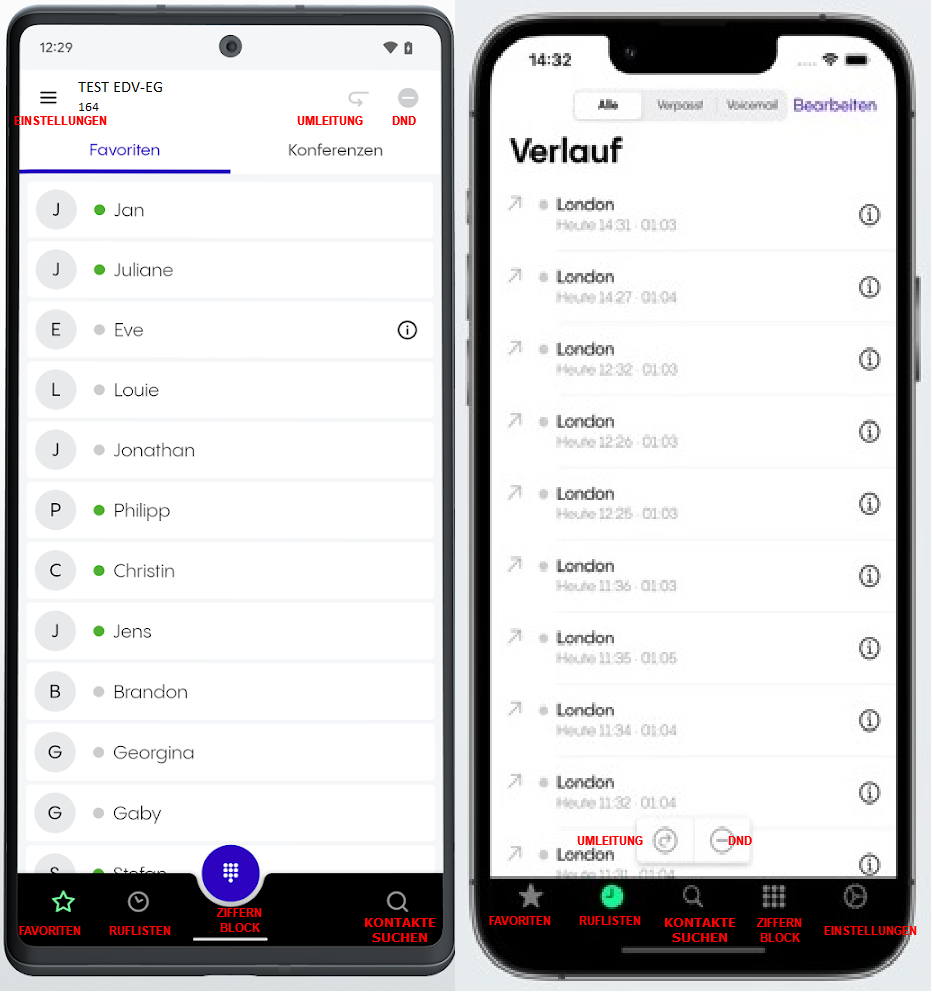
Wenn Sie sich angemeldet haben, ist die erste Ansicht die "Favoriten", die den Funktionstasten Ihrer Nebenstelle entsprechen.  
Diese Ansicht unterscheidet sich bei Apple und Android geringfügig.

Über die Tasten im unteren Bereich kann auf Ruflisten, Favoriten, Kontakte und den Ziffernblock zugegriffen werden.

<div drawio-diagram="312"><img src="https://books.eitk.com/uploads/images/drawio/2023-02/tvfdxcyp1I3eQ4lr-drawing-6-1675866133.png" alt=""/></div>

<div aria-label="Seite 2" data-loaded="true" data-page-number="2" id="bkmrk--20"><div data-main-rotation="0"><div>  
</div></div></div>Zum Anrufen aus der App wird keine zusätzliche 0 für die Amtsleitung benötigt!

Bei einem eingehenden Anruf läuten alle Endgeräte der Nebenstelle gleichzeitig (Tischtelefon, Handy-App, Webapp oder Desktopapp). Die einzelnen Endgeräte können mit der Taste DND (Do Not Disturb) stummgeschaltet werden, wenn nur ein einzelnes Gerät läuten soll.

### Troubleshooting

- **Tischtelefon zeigt "Kein Service": Apparat kann sich nicht mit der Telefonanlage verbinden - Internet- oder Netzwerkproblem wahrscheinlich!**
- **Hörergabel/Mikrofon/Lautsprecher/andere Bedienteile reagieren nicht**
    - Lösungsversuche: 
        - Telefon neustarten (Netzwerkkabel bzw Netzteil (wenn vorhanden) aus- und wieder anstecken - auf Anschluss "Internet"!) oder mit gedrückthalten der x-Taste neustarten
        - Telefon zurücksetzen - OK gedrückt halten und auf Werkseinstellungen zurücksetzen, Telefon startet mehrmals neu und konfiguriert sich wieder selbstständig

- **Cloudya-App lässt keine abgehenden Anrufe zu**
    - Lösungsversuche 
        - kontrollieren ob "Einstellungen &gt; Mit anderem Gerät anrufen &gt; Dieses Gerät" aktiviert ist, ansonsten aktivieren

- **Cloudya-App läutet nicht oder ist ständig besetzt, generelle Anrufprobleme**
    - Lösungsversuche 
        - Telefon neustarten
        - in der App aus- und wieder einloggen
        - App deinstallieren und neu einrichten

- **App läutet nur wenn sie geöffnet ist/Anrufe kommen über GSM** 
    - Lösungsversuch 
        - Energie/Datensparoptionen in den App-Einstellungen deaktivieren (nur Android)

- **App - Gesprächsqualität schlecht - Rauschen, Verzerrung, Aussetzer**  
    
    - Lösungsversuche  
        
        - Internetverbindung überprüfen - Wechsel von WLAN auf Mobile Daten bzw. umgekehrt
        - Standort verändern (Funkloch, Keller, etc)
- ...

Sämtliche Handbücher finden Sie auch unter [https://www.nfon.com/de/service/dokumentation/handbuecher](https://www.nfon.com/de/service/dokumentation/handbuecher)

# Bedienungsanleitung Telefonanlage

### T53

<div drawio-diagram="157"><img src="https://books.eitk.com/uploads/images/drawio/2022-03/HyZeTZWxM1c9MAJo-drawing-6-1648458472.png" alt=""/></div>

[![image-1648458172953.png](https://books.eitk.com/uploads/images/gallery/2022-03/scaled-1680-/6CZZymvyMNU0Xb2a-image-1648458172953.png)](https://books.eitk.com/uploads/images/gallery/2022-03/6CZZymvyMNU0Xb2a-image-1648458172953.png)

### T48U

[![T48.jpg](https://books.eitk.com/uploads/images/gallery/2023-03/scaled-1680-/4LLl9BVhnkJJa7uL-t48.jpg)](https://books.eitk.com/uploads/images/gallery/2023-03/4LLl9BVhnkJJa7uL-t48.jpg)

<table border="1" id="bkmrk-nummer-element-besch" style="border-collapse: collapse; width: 100%; height: 754px;"><tbody><tr style="height: 29px;"><td style="width: 11.1111%; height: 29px;">Nummer</td><td style="width: 16.9753%; height: 29px;">Element</td><td style="width: 71.9136%; height: 29px;">Beschreibung

</td></tr><tr style="height: 29px;"><td style="width: 11.1111%; height: 29px;">1</td><td style="width: 16.9753%; height: 29px;">Power-LED</td><td style="width: 71.9136%; height: 29px;">Zeigt Telefonstatus und Entgangene Anrufe an</td></tr><tr style="height: 29px;"><td style="width: 11.1111%; height: 29px;">2</td><td style="width: 16.9753%; height: 29px;">Display</td><td style="width: 71.9136%; height: 29px;">Beleuchtetes Display mit Softkeys, konfigurierbar im Hardware-Menü</td></tr><tr style="height: 35px;"><td style="width: 11.1111%; height: 35px;">3</td><td style="width: 16.9753%; height: 35px;">Headset</td><td style="width: 71.9136%; height: 35px;">Schaltet Headset ein oder aus. Leuchtet bei aktiviertem Headset</td></tr><tr style="height: 35px;"><td style="width: 11.1111%; height: 35px;">4</td><td style="width: 16.9753%; height: 35px;">Mute</td><td style="width: 71.9136%; height: 35px;">Schaltet Mikrofon stumm. Leuchtet bei Stummschaltung</td></tr><tr style="height: 35px;"><td style="width: 11.1111%; height: 35px;">5

</td><td style="width: 16.9753%; height: 35px;">Hold</td><td style="width: 71.9136%; height: 35px;">Setzt Anrufer auf Halten, setzt gehaltene Anrufe fort (wie Softkey im Display)

</td></tr><tr style="height: 29px;"><td style="width: 11.1111%; height: 29px;">6</td><td style="width: 16.9753%; height: 29px;">Transfer</td><td style="width: 71.9136%; height: 29px;">Leitet Anrufe weiter (wie Softkey im Display)</td></tr><tr style="height: 29px;"><td style="width: 11.1111%; height: 29px;">7</td><td style="width: 16.9753%; height: 29px;">Freisprechen</td><td style="width: 71.9136%; height: 29px;">Schaltet in den Freisprechmodus. Leuchtet bei aktiviertem Freisprechmodus

</td></tr><tr style="height: 35px;"><td style="width: 11.1111%; height: 35px;">8</td><td style="width: 16.9753%; height: 35px;">Message</td><td style="width: 71.9136%; height: 35px;"> Zugriff auf Voicemailsystem</td></tr><tr style="height: 35px;"><td style="width: 11.1111%; height: 35px;">9</td><td style="width: 16.9753%; height: 35px;">Redial</td><td style="width: 71.9136%; height: 35px;">Schnellzugriff auf Anruflisten</td></tr><tr style="height: 35px;"><td style="width: 11.1111%; height: 35px;">10

</td><td style="width: 16.9753%; height: 35px;">Navigationstasten</td><td style="width: 71.9136%; height: 35px;">Steuern durch die Telefonmenüs</td></tr><tr style="height: 35px;"><td style="width: 11.1111%; height: 35px;"></td><td style="width: 16.9753%; height: 35px;"> </td><td style="width: 71.9136%; height: 35px;">OK zum Bestätigen/Abheben</td></tr><tr style="height: 35px;"><td style="width: 11.1111%; height: 35px;"></td><td style="width: 16.9753%; height: 35px;"> </td><td style="width: 71.9136%; height: 35px;">X zum Ablehnen/Auflegen/Verlassen von Menüs</td></tr><tr style="height: 35px;"><td style="width: 11.1111%; height: 35px;"></td><td style="width: 16.9753%; height: 35px;"> </td><td style="width: 71.9136%; height: 35px;">Unten für Hardware-Menü</td></tr><tr style="height: 35px;"><td style="width: 11.1111%; height: 35px;"></td><td style="width: 16.9753%; height: 35px;"> </td><td style="width: 71.9136%; height: 35px;">Oben für Telefon-Menü</td></tr><tr style="height: 35px;"><td style="width: 11.1111%; height: 35px;"></td><td style="width: 16.9753%; height: 35px;"> </td><td style="width: 71.9136%; height: 35px;">Links für Anrufliste</td></tr><tr style="height: 35px;"><td style="width: 11.1111%; height: 35px;"></td><td style="width: 16.9753%; height: 35px;"> </td><td style="width: 71.9136%; height: 35px;">Rechts für Telefonbuch</td></tr><tr style="height: 35px;"><td style="width: 11.1111%; height: 35px;">11</td><td style="width: 16.9753%; height: 35px;">Lautstärke</td><td style="width: 71.9136%; height: 35px;">Ändert die Lautstärke von Klingeln, Hörer, Freisprechen, Headset</td></tr><tr style="height: 35px;"><td style="width: 11.1111%; height: 35px;">12</td><td style="width: 16.9753%; height: 35px;">Zifferntasten</td><td style="width: 71.9136%; height: 35px;">Tasten zum Wählen von Nummern</td></tr><tr style="height: 35px;"><td style="width: 11.1111%; height: 35px;">13</td><td style="width: 16.9753%; height: 35px;">Lautsprecher</td><td style="width: 71.9136%; height: 35px;">für Läuten und Freisprechen</td></tr><tr style="height: 49px;"><td style="width: 11.1111%; height: 49px;">14,15

</td><td style="width: 16.9753%; height: 49px;">Hörergabel mit Befestigungstab</td><td style="width: 71.9136%; height: 49px;">Abheben/Auflegen</td></tr></tbody></table>

### Anrufe

#### Abgehend:

<section class="section-container   background-0 ce-integration_text" id="bkmrk-mit-dem-h%C3%B6rer-heben-">##### mit dem Hörer

<div><div><div><div><div><div>- Heben Sie den Hörer ab
- Wählen Sie die gewünschte Nummer.
- Bestätigten Sie den Wahlvorgang mit ![](https://www.nfon.com/media/Service/Documentation/Manuals/Desktop_Phones/Yealink/Yealink_T19P_E2__T41P__T42G__T46G__T48G__T41S__T42S__T46S__T48S__T52S__T54S__T53__T53W__T54W__T57W/Bilder_EN/RTEmagicC_12_Keys41_1b92fc.png.png) oder der Soft-Taste Anrufe.
- Zum Beenden des Gesprächs drücken Sie die **Beenden**-Soft-Taste, ![](https://www.nfon.com/media/Service/Documentation/Manuals/Desktop_Phones/Yealink/Yealink_T19P_E2__T41P__T42G__T46G__T48G__T41S__T42S__T46S__T48S__T52S__T54S__T53__T53W__T54W__T57W/Bilder_EN/RTEmagicC_12_Keys41_3022b6.png.png) oder legen den Hörer auf.

</div></div></div></div></div></div>Alternative:

<div><div><div><div><div><div>- Wählen Sie die gewünschte Nummer.
- Heben Sie den Hörer ab
- Zum Beenden des Gesprächs drücken Sie die **Beenden**-Soft-Taste, ![](https://www.nfon.com/media/Service/Documentation/Manuals/Desktop_Phones/Yealink/Yealink_T19P_E2__T41P__T42G__T46G__T48G__T41S__T42S__T46S__T48S__T52S__T54S__T53__T53W__T54W__T57W/Bilder_EN/RTEmagicC_12_Keys41_3022b6.png.png) oder legen den Hörer auf.

</div></div></div></div></div></div></section><section class="section-container   background-0 ce-integration_text" id="bkmrk-im-freisprechmodus-d">##### im Freisprechmodus

Drücken Sie die Lautsprechertaste;

<div><div><div><div><div>- Wählen Sie die gewünschte Nummer.
- Bestätigten Sie den Wahlvorgang mit ![](https://www.nfon.com/media/Service/Documentation/Manuals/Desktop_Phones/Yealink/Yealink_T19P_E2__T41P__T42G__T46G__T48G__T41S__T42S__T46S__T48S__T52S__T54S__T53__T53W__T54W__T57W/Bilder_EN/RTEmagicC_12_Keys41_1b92fc.png.png) oder der Soft-Taste Anrufe.
- Zum Beenden des Gesprächs drücken Sie die **Beenden**-Soft-Taste oder ![](https://www.nfon.com/media/Service/Documentation/Manuals/Desktop_Phones/Yealink/Yealink_T19P_E2__T41P__T42G__T46G__T48G__T41S__T42S__T46S__T48S__T52S__T54S__T53__T53W__T54W__T57W/Bilder_EN/RTEmagicC_12_Keys41_3022b6.png.png).

</div></div></div></div></div></section><section class="section-container   background-0 ce-integration_text" id="bkmrk-mit-dem-headset-akti">##### mit dem Headset

<div><div><div><div><div>- Aktivieren Sie das Headset durch Drücken der Headset-Taste![](https://www.nfon.com/media/Service/Documentation/Manuals/Desktop_Phones/Yealink/Yealink_T19P_E2__T41P__T42G__T46G__T48G__T41S__T42S__T46S__T48S__T52S__T54S__T53__T53W__T54W__T57W/Bilder_EN/RTEmagicC_12_Keys41_5f4f49.png.png).
- Wählen Sie die gewünschte Rufnummer.
- Bestätigen Sie den Wahlvorgang mit ![](https://www.nfon.com/media/Service/Documentation/Manuals/Desktop_Phones/Yealink/Yealink_T19P_E2__T41P__T42G__T46G__T48G__T41S__T42S__T46S__T48S__T52S__T54S__T53__T53W__T54W__T57W/Bilder_EN/RTEmagicC_12_Keys41_1b92fc.png.png) oder der Soft-Taste **Anrufen**.
- Zum Beenden des Gesprächs drücken Sie die Abbruch-Taste![](https://www.nfon.com/media/Service/Documentation/Manuals/Desktop_Phones/Yealink/Yealink_T19P_E2__T41P__T42G__T46G__T48G__T41S__T42S__T46S__T48S__T52S__T54S__T53__T53W__T54W__T57W/Bilder_EN/RTEmagicC_12_Keys41_3022b6.png.png)oder die Soft-Taste **Beenden**.

</div></div></div></div></div></section>#### Ankommend:

<section class="section-container   background-0 ce-integration_text" id="bkmrk-um-ein-ankommendes-g">Um ein ankommendes Gespräch entgegen zu nehmen:

<div><div><div><div><div>- Heben Sie den Hörer ab oder drücken Sie die Freisprech-Taste ![](https://www.nfon.com/media/Service/Documentation/Manuals/Desktop_Phones/Yealink/Yealink_T19P_E2__T41P__T42G__T46G__T48G__T41S__T42S__T46S__T48S__T52S__T54S__T53__T53W__T54W__T57W/Bilder_EN/RTEmagicC_12_Keys41_88.png.png)für den Freisprechmodus. Wenn ein Headset angeschlossen ist, drücken Sie die Headset-Taste ![](https://www.nfon.com/media/Service/Documentation/Manuals/Desktop_Phones/Yealink/Yealink_T19P_E2__T41P__T42G__T46G__T48G__T41S__T42S__T46S__T48S__T52S__T54S__T53__T53W__T54W__T57W/Bilder_EN/RTEmagicC_12_Keys41_5f4f49.png.png)
- Je nach gewählter Annahme-Art, beenden Sie das Gespräch mit dem Auflegen des Hörers, das Drücken der Beenden-Soft-Taste oder drücken Sie die Abruch-Taste, beziehungsweise die Headset-Taste ![](https://www.nfon.com/media/Service/Documentation/Manuals/Desktop_Phones/Yealink/Yealink_T19P_E2__T41P__T42G__T46G__T48G__T41S__T42S__T46S__T48S__T52S__T54S__T53__T53W__T54W__T57W/Bilder_EN/RTEmagicC_12_Keys41_5f4f49.png.png).

</div></div></div></div></div></section><section class="section-container   background-0 ce-integration_text" id="bkmrk-anklopfen%2C-halten%2C-m">### Anklopfen, Halten, Makeln, Weiterleiten

</section>#### Anklopfen

<section class="section-container   background-0 ce-integration_text" id="bkmrk-geht-w%C3%A4hrend-eines-a">Geht während eines aktiven Gesprächs ein weiterer Anruf ein, wird dies durch das Symbol eines läutenden Hörers auf dem Display und durch einen doppelten Anklopfton gemeldet.

Sie haben folgende Optionen:

<div><div><div><div><div>- Nehmen Sie den eingehenden Anruf mit der Soft-Taste **Annehmen** entgegen und setzen Sie das aktive Gespräch auf **Halten**.
- Sie können den eingehenden Anruf mit der Soft-Taste **Abweisen** ablehnen.
- Sie können den eingehenden Anruf ohne Ankündigung mit der **Weiterleiten**-Soft-Taste weiterleiten. 
    - Eingehende Anrufe können nur anklopfen, wenn die Anklopffunktion an Ihrer Nebenstelle ausgewählt wurde. Um die Anklopffunktion einzuschalten, wählen Sie im Menü unter Anrufeinstellungen den Punkt „Anklopfen“ aus und bestätigen Sie Ihre Auswahl.

</div></div></div></div></div></section><section class="section-container   background-0 ce-integration_text" id="bkmrk-einen-anruf-halten-u">#### Einen Anruf halten

<div><div><div><div><div><div>- Um einen aktiven Anruf zu halten, wählen Sie die Soft-Taste **Halten**.
- Um einen eingehenden Anruf während eines aktiven Gesprächs anzunehmen, wählen Sie die **Annehmen**-Soft-Taste. Zum Abweisen des Anrufes, drücken Sie die Soft-Taste **Abweisen**. Um den Anruf weiterzuleiten, drücken Sie die Soft-Taste **Weiterleiten.**

</div></div></div></div></div></div>⇒ Das aktive Gespräch wird nun gehalten.

Wird ein Gespräch gehalten, kann aktuell nicht auf das zentrale Telefonbuch zugegriffen werden.

</section><section class="section-container   background-0 ce-integration_text" id="bkmrk-makeln-um-zwischen-z">#### Makeln

<div><div><div><div><div><div>- Um zwischen zwei Gesprächspartnern zu wählen, drücken Sie die Soft-Taste **Makeln** oder die Pfeiltasten und , um das entsprechende Gespräch auszuwählen und dann die Soft-Taste **Makeln** bzw. **Weiter**.

</div></div></div></div></div></div>⇒ Das inaktive Gespräch wird auf **Halten** gesetzt und der Anrufer hört eine Wartemusik.

</section>#### Anrufweiterleitung

<section class="section-container   background-0 ce-integration_text" id="bkmrk-anrufweiterleitung-m">##### Anrufweiterleitung mit Rückfrage

<div><div><div><div><div>- Nehmen Sie den eingehenden Anruf an.
- Drücken Sie die Soft-Taste **Weiterleiten**.
- Geben Sie die Ziel-Rufnummer ein und drücken Sie![](https://www.nfon.com/media/Service/Documentation/Manuals/Desktop_Phones/Yealink/Yealink_T19P_E2__T41P__T42G__T46G__T48G__T41S__T42S__T46S__T48S__T52S__T54S__T53__T53W__T54W__T57W/Bilder_EN/RTEmagicC_12_Keys41_1b92fc.png.png) oder drücken Sie die gewünschte Ziel-Funktionstaste (siehe Funktionstasten belegen).
- Kündigen Sie den durchzustellenden Anruf an.
- Drücken Sie zur Übergabe des Gespräches die Soft-Taste **Weiterleitung** oder legen Sie auf.

</div></div></div></div></div></section><section class="section-container   background-0 ce-integration_text" id="bkmrk--3"></section><section class="section-container background-0" id="bkmrk--5"><div><div><div><div><div><div></div></div></div></div></div></div></section><section class="section-container   background-0 ce-integration_text" id="bkmrk-blind-transfer-nehme">##### Blind Transfer

<div><div><div><div><div>- Nehmen Sie den ankommenden Anruf nicht entgegen.
- Drücken Sie die Soft-Taste **Weiterleiten** bzw ![](https://www.nfon.com/media/Service/Documentation/Manuals/Desktop_Phones/Yealink/Yealink_T19P_E2__T41P__T42G__T46G__T48G__T41S__T42S__T46S__T48S__T52S__T54S__T53__T53W__T54W__T57W/Bilder_EN/RTEmagicC_12_Keys46_59.png.png)\*.
- Geben Sie die Ziel-Rufnummer ein.
- Drücken Sie zur Übergabe des Gesprächs die Taste **Weiterleiten** bzw. **Senden**.
- Legen Sie nun auf.

</div></div></div></div></div></section>Wird für eine Weiterleitung ein aktives Gespräch gehalten, muss zunächst die Soft-Taste **Weiterleiten** ausgewählt werden und erst dann kann die Rufnummer gewählt werden. Die Anrufweiterleitung wird mit einem erneuten Drücken der Soft-Taste **Weiterleiten** gestartet.

### Rufumleitung

Zur Rufumleitung steht jeder Nebenstelle standardmäßig ein Profil zur Verfügung, das über die verschiedenen Endgeräte bearbeitet werden kann. Bei manchen Anlagen sind die Nebenstelle standardmäßig so konfiguriert, dass externe Anrufe nach einigen Sekunden an die Vermittlung weitergeleitet werden. Diese Einstellung sollte erhalten bleiben!

<section class="section-container   background-0 ce-integration_text" id="bkmrk-feste-rufumleitung-%28">##### Feste Rufumleitung (Immer / im Telefonmenü Umleitung fix)

Alle eingehenden Anrufe werden immer und sofort auf die hier definierte Rufnummer umgeleitet.

</section><section class="section-container   background-0 ce-integration_text" id="bkmrk-rufumleitung-bei-bes">##### Rufumleitung bei besetzt (Besetzt)

Gehen während eines aktiven Telefonats weitere Anrufe ein, werden diese sofort umgeleitet. Diese Rufumleitung funktioniert nur, wenn die Funktion Anklopfen deaktiviert ist.

</section><section class="section-container   background-0 ce-integration_text" id="bkmrk-rufumleitung-nach-ze">##### Rufumleitung nach Zeit (Keine Antwort)

Sie nehmen den eingehenden Anruf nicht innerhalb einer definierten Zeitspanne (Timeout) entgegen. Der Timeout kann auf 5, 10, 15 oder 20 Sekunden eingestellt werden. Wohin soll der eingehende Anruf nach Ablauf der festgelegten Zeit weitergeleitet werden. Der Anrufer erhält ein Anklopfsignal und wird dann an das definierte Ziel weitergeleitet.

</section><section class="section-container   background-0 ce-integration_text" id="bkmrk-rufumleitung-bei-nic">##### Rufumleitung bei nicht erreichbar (Nicht registriert)

Die Funktion greift nur in folgenden Fällen:

<div><div><div><div><div><div>- wenn das Endgerät nicht an der Telefonanlage angemeldet ist. Bspw. bei Unterbrechung der Internet- oder der LAN Verbindung. Alle eingehenden Anrufe werden an ein definiertes Ziel weitergeleitet

</div></div></div></div></div></div></section><section class="section-container background-0" id="bkmrk-hinterlegen-sie-als-"><p class="callout info">Hinterlegen Sie als Ziel immer eine verfügbare Zielrufnummer. Stellen Sie sicher, dass sich keine Mailbox oder Ansage meldet.</p>

</section><p class="callout info">Rufumleitungen gelten nur für interne und externe Anrufe direkt auf die jeweilige Nebenstelle.   
Anrufe aus Gruppen, Warteschlangen oder Skills werden nicht weitergeleitet.</p>

##### Eigene Rufumleitung aktivieren:

1. Am Telefon 
    1. Menü &gt; Rufumleitung:Profile &gt; Default &gt; Rufumleitung Immer/Besetzt/Nach Zeit &gt; Umleitungsziel hinzufügen oder bereits hinzugefügtes Ziel aktivieren/deaktivieren
2. In der App 
    1. Einstellungen &gt; Rufumleitung &gt;Profil Standard &gt;Immer/Besetzt/KeineAntwort(NachZeit) mit Schalter aktivieren und Ziel eingeben

<section class="section-container background-0" id="bkmrk-rufumleitungen-k%C3%B6nne-0">Rufumleitungen können Sie auch über Funktionscodes aktivieren:

</section><table border="1" cellpadding="1" cellspacing="1" class="contenttable-no-border" id="bkmrk-%2A10-aktivierung-des-" style="width: 500px;"><tbody><tr><td style="text-align: left; vertical-align: middle;">\*10</td><td style="text-align: left; vertical-align: middle;">Aktivierung des Rufumleitungsprofils</td></tr><tr><td style="text-align: left; vertical-align: middle;">\*11 + Ziel</td><td style="text-align: left; vertical-align: middle;">Feste Rufumleitung auf die Rufnummer</td></tr><tr><td style="text-align: left; vertical-align: middle;">\*\*11</td><td style="text-align: left; vertical-align: middle;">Feste Rufumleitung aufheben</td></tr><tr><td style="text-align: left; vertical-align: middle;">\*12 + Ziel</td><td style="text-align: left; vertical-align: middle;">Rufmleitung nach Zeit auf die Rufnummer</td></tr><tr><td style="text-align: left; vertical-align: middle;">\*\*12</td><td style="text-align: left; vertical-align: middle;">Rufumleitung nach Zeit aufheben</td></tr><tr><td style="text-align: left; vertical-align: middle;">\*13 + Ziel</td><td style="text-align: left; vertical-align: middle;">Rufumleitung bei besetzt auf die Rufnummer</td></tr><tr><td style="text-align: left; vertical-align: middle;">\*\*13</td><td style="text-align: left; vertical-align: middle;">Rufmleitung bei besetzt aufheben</td></tr><tr><td style="text-align: left; vertical-align: middle;">\*14 + Ziel</td><td style="text-align: left; vertical-align: middle;">Rufumleitung bei nicht registriert auf die Rufnummer</td></tr><tr><td style="text-align: left; vertical-align: middle;">‌\*\*14</td><td style="text-align: left; vertical-align: middle;">Rufumleitung bei nicht registriert aufheben</td></tr></tbody></table>

### Dreierkonferenz

<section class="section-container   background-0 ce-integration_text" id="bkmrk-f%C3%BChren-sie-folgende-">Führen Sie folgende Schritte durch, um eine Konferenz zu starten:

<div><div><div><div><div>- Rufen Sie den ersten Teilnehmer an.
- Drücken Sie die Soft-Taste Konferenz.
- Wählen Sie die Nummer des zweiten Teilnehmers.
- Drücken Sie die![](https://www.nfon.com/media/Service/Documentation/Manuals/Desktop_Phones/Yealink/Yealink_T19P_E2__T41P__T42G__T46G__T48G__T41S__T42S__T46S__T48S__T52S__T54S__T53__T53W__T54W__T57W/Bilder_EN/RTEmagicC_12_Keys41_1b92fc.png.png), die Soft-Taste **Anrufen** bzw. **Konferenz**.
- Sobald der zweite Teilnehmer den Hörer abnimmt, drücken Sie ein weiteres Mal die **Konferenz**-Soft-Taste, um das Gespräch mit allen Beteiligten zu beginnen. <div><div><div><div>Mit der Soft-Taste **Teilen**, können Sie laufende Konferenzen aufteilen. Mit der Soft-Taste **Verwalten**, können Sie die einzlenen Teilnehmer ggfs. stummschalten oder entfernen.</div></div></div></div>

</div></div></div></div></div></section>### DND (Do not Disturb)

<section class="section-container   background-0 ce-integration_text" id="bkmrk-mit-der-funktion-do-">Mit der Funktion Do Not Disturb (DND) können eingehende Anrufe automatisch abgewiesen werden. (Eingehende Anrufe werden als „verpasste Anrufe“ angezeigt).

Aktivieren Sie den DND-Modus wie folgt:

<div><div><div><div><div><div>- Drücken Sie die **DND**-Soft-Taste auf Ihrem Display.

</div></div></div></div></div></div>Ihr Telefon ist im DND-Modus, wenn auf dem Display das Zeichen![](https://www.nfon.com/media/Service/Documentation/Manuals/Desktop_Phones/Yealink/Yealink_T19P_E2__T41P__T42G__T46G__T48G__T41S__T42S__T46S__T48S__T52S__T54S__T53__T53W__T54W__T57W/Bilder_EN/RTEmagicC_12_Keys41_60.png.png) bzw. ![](https://www.nfon.com/media/Service/Documentation/Manuals/Desktop_Phones/Yealink/Yealink_T19P_E2__T41P__T42G__T46G__T48G__T41S__T42S__T46S__T48S__T52S__T54S__T53__T53W__T54W__T57W/Bilder_EN/RTEmagicC_Key02_48.png.png) angezeigt wird. Ist Ihr Endgerät im DND-Modus, wird der Anrufer standardmäßig SOFORT auf das Ziel der Weiterleitung "Nach Zeit" weitergeleitet.

Gibt es mehrere Endgeräte, müssen alle auf DND geschaltet werden um die Weiterleitung zu aktivieren. Geräte ohne aktivierte DND funktion läuten wie gewohnt. So kann zb. bei mehreren Endgeräten gesteuert werden, welches Endgerät läutet.

</section>### Voicemail-System

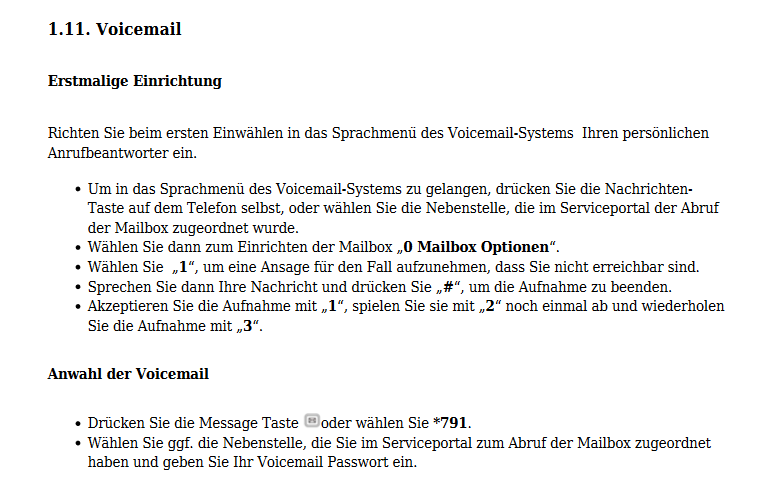
Richten Sie beim ersten Einwählen in das Sprachmenü des Voicemail-Systems Ihren persönlichen Anrufbeantworter ein. Ohne Aufnahme ist das VM-System inaktiv!

Es können mehrere Ansagen aufgesprochen werden. Relevant sind dabei Abwesenheistansage (**"1"**) und Temporäre Ansage (**"3"**).  
Wenn externe Anrufer ins VM-System kommen, wird die Abwesenheitsansage abgespielt. Ist eine temporäre Ansage eingerichtet, wird diese bevorzugt abgespielt, bis sie wieder gelöscht wird. So kann z.B. im Betriebsurlaub die reguläre Abwesenheitsansage belassen werden, und für die Dauer des Urlaubs eine temporäre Ansage aufgesprochen werden.

Zum Besprechen des Voicemail-Systems muss die Voicemail der betreffenden Nebenstelle angewählt werden. Dabei können die eigene oder auch andere VMs der Telefonanlage gewählt werden. Der Ablauf nach aufgebautem Anruf ist dabei der selbe. Ein Sprachmenü führt Sie danach durch die Einrichtung.

##### Besprechen

- Drücken Sie die Message Taste ![](https://www.nfon.com/media/Service/Documentation/Manuals/Desktop_Phones/Yealink/Yealink_T19P_E2__T41P__T42G__T46G__T48G__T41S__T42S__T46S__T48S__T52S__T54S__T53__T53W__T54W__T57W/Bilder_EN/RTEmagicC_12_Keys41_19423f.png.png)oder wählen Sie **\*791**
- oder wählen Sie **\*792** und geben die gewünschte Nebenstelle ein
- Geben Sie Ihr Voicemail Passwort ein. Dieses lautet im Regelfall 1234

<div id="bkmrk-w%C3%A4hlen-sie-zum-einri">- Wählen Sie zum Einrichten der Mailbox „**0 Mailbox Optionen**“.
- Wählen Sie „**1**“, um eine Ansage für den Fall aufzunehmen, dass Sie nicht erreichbar sind (Abwesenheitsansage).
- Sprechen Sie dann Ihre Nachricht und drücken Sie „**\#**“, um die Aufnahme zu beenden.
- Akzeptieren Sie die Aufnahme mit „**1**“, spielen Sie sie mit „**2**“ noch einmal ab und wiederholen Sie die Aufnahme mit „**3**“.
- Aufnahmen können jederzeit neu besprochen werden. Der Ablauf ist dabei der selbe.
- Wenn eine temporäre Ansage vorhanden ist, weisst das VM-System darauf hin. Im Menü der Temporären Ansage kann diese gelöscht werden.

</div>## Cloudya-Zugang

Zusätzlich zum Tischtelefon gibt es die Möglichkeit, mobile Geräte oder Computer als Endgeräte zu verwenden.  
Dazu gibt es für Android und iOS Apps, für Mac und Windows einen Desktop Client oder eine Webapp unter start.cloudya.com.

<p class="callout info">Bei einem eingehenden Anruf läuten alle Endgeräte der Nebenstelle gleichzeitig (Tischtelefon, Handy-App, Webapp oder Desktopapp). Die einzelnen Endgeräte können mit der Taste DND (Do Not Disturb) stummgeschaltet werden, wenn nur ein einzelnes Gerät läuten soll.  
Über den Cloudya-Zugangg kann entweder das aktuelle oder alle Geräte auf DND gestellt werden.</p>

Zum Aktivieren des Zugangs wird für jeden User ein Email generiert, über das ein Kennwort gesetzt werden muss. Die Email-Adresse an die das Mail gesendet wurde und das gesetzte Passwort ergeben die Zugangsdaten für Cloudya-Dienste.

[![Cloudya Anmeldung](https://books.eitk.com/uploads/images/gallery/2023-01/scaled-1680-/BS3X5DT9SrPIjGS3-image-1674466370627.png)](https://books.eitk.com/uploads/images/gallery/2023-01/BS3X5DT9SrPIjGS3-image-1674466370627.png)
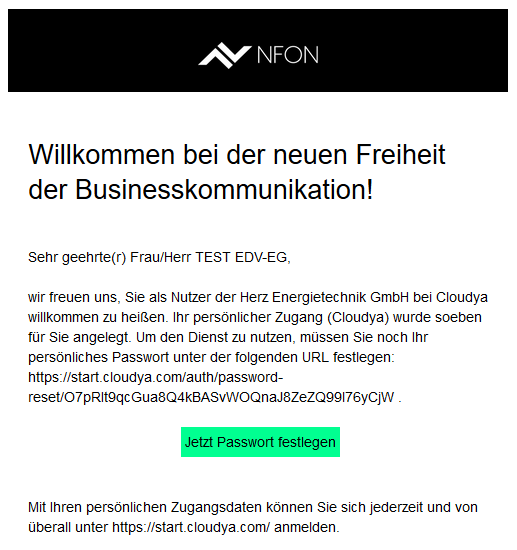
Der Anmeldevorgang passiert geräteunabhängig immer über einen Browser, der bei Handys während der Anmeldung im Hintergrund geöfnet wird.

### Web- und Desktopapp

Nach dem Login in der Webapp unter [start.cloudya.com](https://books.eitk.com/start.cloudya.com) können Mikrofon und Lautsprecher freigegeben werden, um über die Webapp zu telefonieren.  
Ohne Mikrofonzugriff kann die Webapp nur zur Konfiguration der eigenen Nebenstelle und zur Fernsteuerung von Tischtelefonen mit der selben Nebenstelle verwendet werden. Wenn die benötigten Geräte nicht eingerichtet werden wird in der Webapp ein roter Balken mit "Telefonie Offline" eingeblendet.

Mit Später erledigen kann der Vorgang übersprungen werden, sämtliche andere Fenster können auch einfach geschlossen werden.

[![image-1674467062930.png](https://books.eitk.com/uploads/images/gallery/2023-01/scaled-1680-/fLMPj1LemxFDD2aT-image-1674467062930.png)](https://books.eitk.com/uploads/images/gallery/2023-01/fLMPj1LemxFDD2aT-image-1674467062930.png)
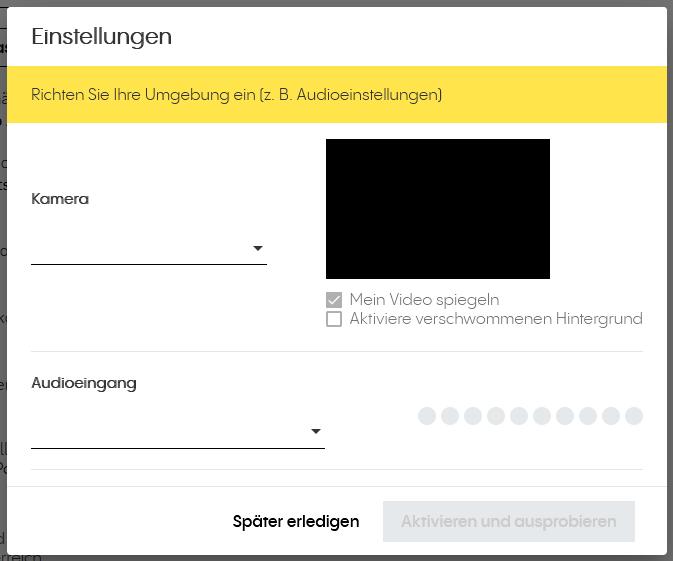
<p class="callout info">In der Webapp kann die eigene Nebenstelle konfiguriert und Tischtelefonen mit der selben Nebenstelle ferngesteuert werden.</p>

#### Zur Verfügung stehen:

##### Telefon

[![grafik.png](https://books.eitk.com/uploads/images/gallery/2025-07/scaled-1680-/2eGhvS2kp674hv3Z-grafik.png)](https://books.eitk.com/uploads/images/gallery/2025-07/2eGhvS2kp674hv3Z-grafik.png)
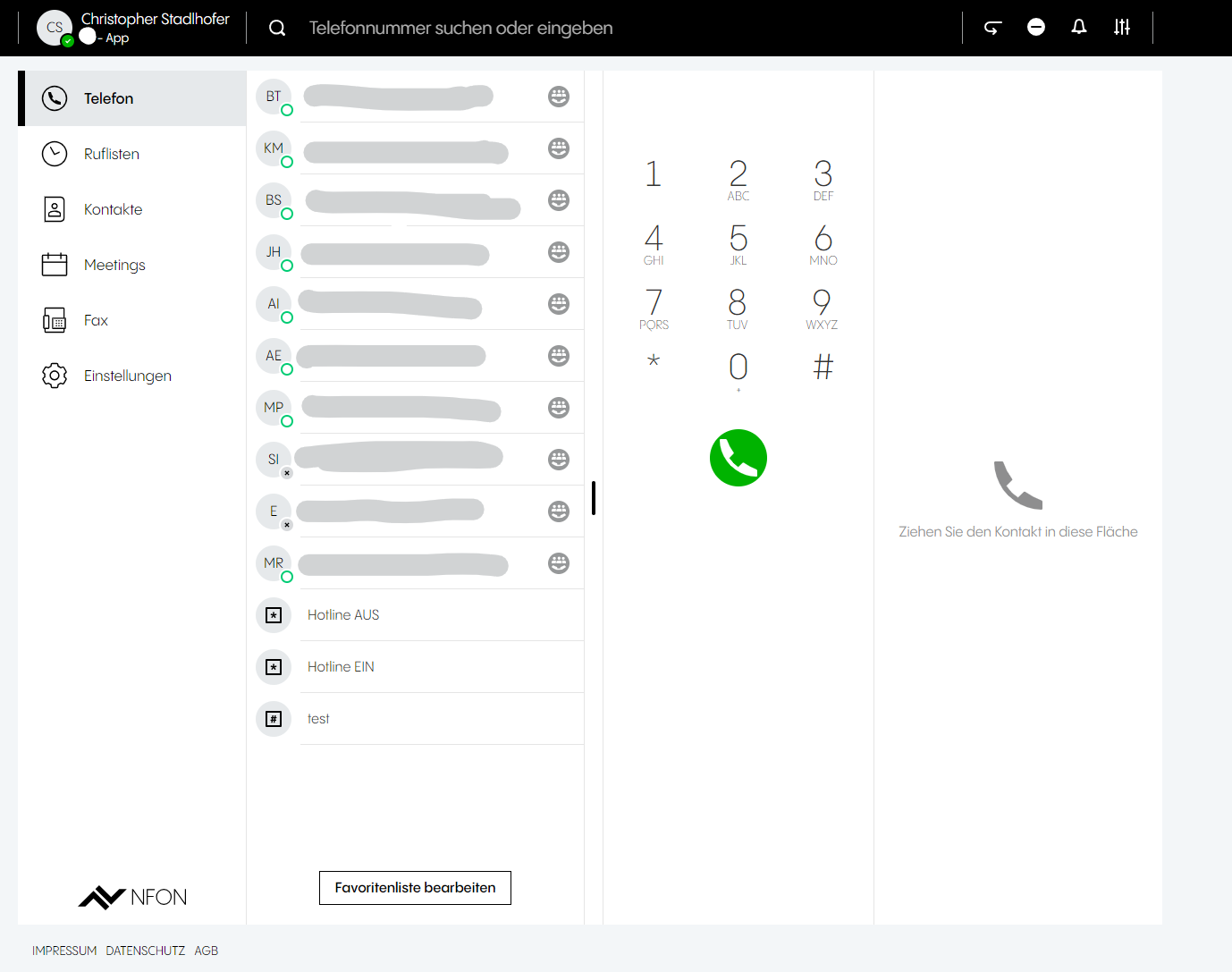
Favoritentasten, Ziffernfeld zum Telefonieren

In der schwarzen Leiste können Rufnummern eingegeben und Kontakte durchsucht und angerufen werden.

<p class="callout info">Zum Anrufen aus der App wird keine zusätzliche 0 für die Amtsleitung benötigt!</p>

Im Kreis mit den eigenen Initialen oben links gibt es die Möglichkeit, sich abzumelden.

Die restlichen Symbole sind:

1. Rufumleitung schalten
2. DND (nicht Stören) aktivieren -global oder nur Gerät
3. Klingelton aus- oder einschalten
4. Audioeinstellungen

[![grafik.png](https://books.eitk.com/uploads/images/gallery/2025-07/scaled-1680-/QR2JDao0LL99TKlH-grafik.png)](https://books.eitk.com/uploads/images/gallery/2025-07/QR2JDao0LL99TKlH-grafik.png)

##### Ruflisten &amp; Voicemail

Sämtliche Ruflisten, Voicemails (falls aktiviert) in eigenem Reiter

Aus den Ruflisteneinträgen können mit einem Rechtsklick zusätzliche Aktionen gestartet werden.

[![grafik.png](https://books.eitk.com/uploads/images/gallery/2023-08/scaled-1680-/FPYXN6PSQAFbNBXY-grafik.png)](https://books.eitk.com/uploads/images/gallery/2023-08/FPYXN6PSQAFbNBXY-grafik.png)

##### Kontakte

Übersicht über sämtliche verfügbare Kontakte und Möglichkeit, zu suchen oder neue Kontakte anzulegen (+)

[![grafik.png](https://books.eitk.com/uploads/images/gallery/2025-07/scaled-1680-/v4mXXrU5Vt7Ykfh9-grafik.png)](https://books.eitk.com/uploads/images/gallery/2025-07/v4mXXrU5Vt7Ykfh9-grafik.png)

<p class="callout info">Über Cloudya angelegte Kontakte sind nur für die eigene Nebenstelle sichtbar!</p>

##### Einstellungen zum eigenen Profil:

[![grafik.png](https://books.eitk.com/uploads/images/gallery/2025-07/scaled-1680-/JHVveniDJG45OCMw-grafik.png)](https://books.eitk.com/uploads/images/gallery/2025-07/JHVveniDJG45OCMw-grafik.png)
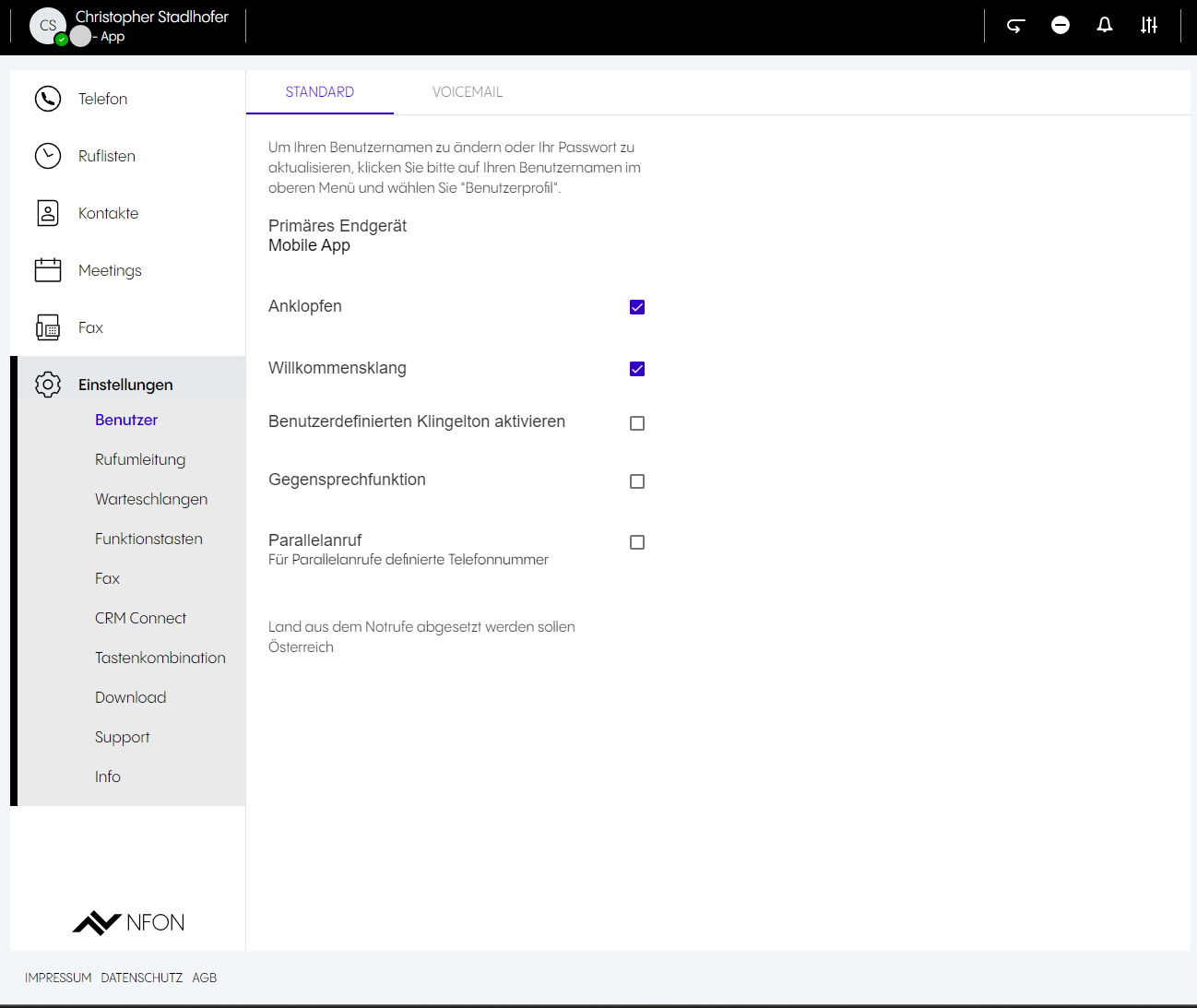
Hier können allgemeine Einstellungen getätigt werden.

##### Einstellung zur Rufumleitung  


Eigene Rufumleitung in der App aktivieren:

1. Einstellungen
2. Rufumleitung
3. Profil auswählen ( mehrere Profile können zusätzlich erstellt werden)
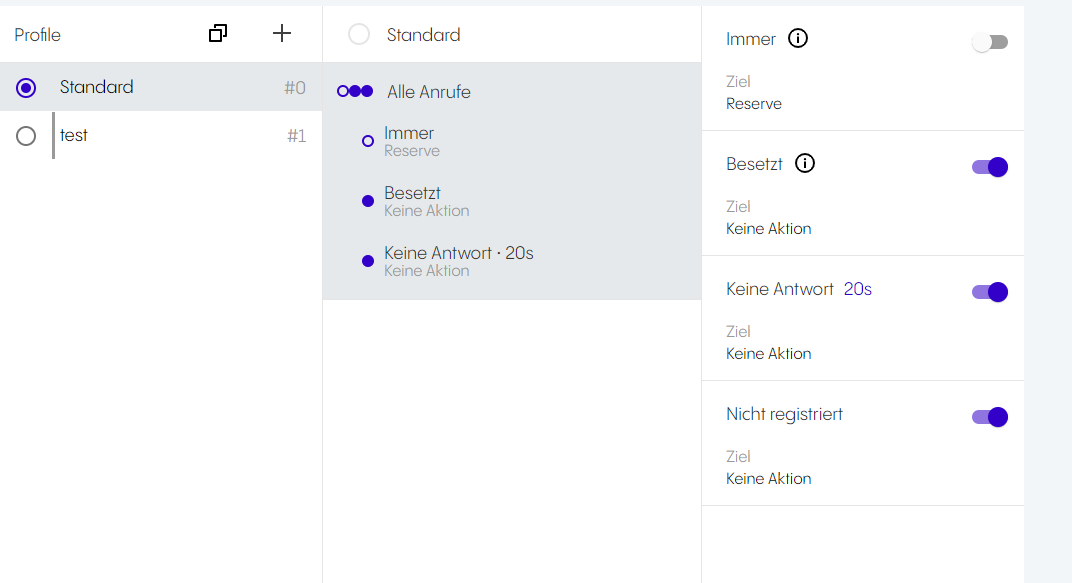
4. Immer/Besetzt/KeineAntwort(NachZeit) mit Schalter aktivieren und Ziel eingeben.
5. Gewünschtes Profil aktivieren (Punkt wird angezeigt) - auch über den geschwungenen Pfeil in der schwarzen Kopfleiste möglich [![grafik.png](https://books.eitk.com/uploads/images/gallery/2025-07/scaled-1680-/6luQIIoTxuA18wEz-grafik.png)](https://books.eitk.com/uploads/images/gallery/2025-07/6luQIIoTxuA18wEz-grafik.png)

[![grafik.png](https://books.eitk.com/uploads/images/gallery/2025-07/scaled-1680-/hy0BMZsDNgGLoW8j-grafik.png)](https://books.eitk.com/uploads/images/gallery/2025-07/hy0BMZsDNgGLoW8j-grafik.png)
##### Warteschlangen

Hier sehen User, zu welchen Warteschlangen sie im Moment zugeordnet sind und können sich auch in zusätzliche Warteschlangen einwählen.

<p class="callout warning">Bitte fügen sie nur Warteschlangen hinzu, die für Sie relevant sind!</p>

##### Funktionstasten

Hier können Funktionstasten definiert werden. Diese werden in der App und am Tischtelefon als Kurzwahltasten angezeigt. Abhängig vom Endgerät kann eine bestimmte Anzahl an Tasten angezeigt werden, alles darüber wird nur in der App angezeigt. Möglich sind: BLF-Tasten (interne Teilnehmer) oder Kurzwahlen (externe Rufnummern). Die restlichen Auswahlmöglichkeiten (Dienst, Gegensprechen, Funktionscode) werden nicht verwendet. So kann jeder Benutzer seine Tasten selbst belegen und verwalten.

Die <span style="background-color: #ffff00;">Position</span> bestimmt die Reihenfolge der Tasten (nur freie Tasten werden angezeigt)   
Unter <span style="background-color: #ffff00;">Name</span> kommt die Bezeichnung welche am Display erscheint (Nicht der Kontaktname!)  
Unter <span style="background-color: #ffff00;">Typ</span> wählen Sie zwischen: -<span style="color: #0000ff;">Kurzwahl</span>=eine externe Rufnummer im Format +43123456789  
 <span style="color: #0000ff;"><span style="color: rgb(0, 0, 0);">-</span>BLF</span>= interne Kontakte aus der eigenen Organisation  
Unter <span style="background-color: #ffff00;">Ziel</span> wird der Name oder die Nebenstelle der gewünschten Person (Möglichkeiten werden vorgeschlagen) oder eine externe Rufnummer eingetragen

[![image-1674467715459.png](https://books.eitk.com/uploads/images/gallery/2023-01/scaled-1680-/kg7vJFPxmZhQBshx-image-1674467715459.png)](https://books.eitk.com/uploads/images/gallery/2023-01/kg7vJFPxmZhQBshx-image-1674467715459.png)

<p class="callout info">Es kann ein paar Minuten dauern, bis die Änderungen auch tatsächlich am Telefon angezeigt werden. </p>

Bereits bestehende Funktionstastenbelegungen können Sie über das ![image-1664447320252.png](https://books.eitk.com/uploads/images/gallery/2022-09/scaled-1680-/FGmCQfbLIofbArhk-image-1664447320252.png) Symbol löschen bzw. über ![image-1664447371261.png](https://books.eitk.com/uploads/images/gallery/2022-09/scaled-1680-/nTafAH4oF5GADpFD-image-1664447371261.png) bearbeiten.

Zusätzlich können die Funktionstasten auch aus der Rufliste oder den Kontakten befüllt werden:

[![grafik.png](https://books.eitk.com/uploads/images/gallery/2023-08/scaled-1680-/FPYXN6PSQAFbNBXY-grafik.png)](https://books.eitk.com/uploads/images/gallery/2023-08/FPYXN6PSQAFbNBXY-grafik.png)

Mit einem Rechtsklick auf den entsprechenden Eintrag kann der Anrufer direkt zu den Funktionstasten hinzugefügt werden.

##### Fax

Wenn notwendig, kann über die Webapp auch ein Fax eingerichtet werden. Die Infos zum Einrichten kann der Anlagenadministrator bereitstellen.

##### CRM Connect 

Je nach Installationstyp und Lizenzierung steht CRM Connect zur Verfügung, hier können externe Datenquellen (CRM-Systeme, Outlook etc) zur Rufnummeranzeige eingebunden werden und auch bestimmte Aktionen bei eingehenden Anrufen gestartet werden.

##### Tastenkombinationen

Hier können Tastenkombinationen für schnelle Aktionen (kopierte Nummer anrufen, Abheben, Auflegen etc.) festgelegt werden.

##### Support, Download, Info 

Hier kann die Desktop App heruntergeladen, Logging für Supportzwecke aktiviert und Infos über die aktuelle Version angezeigt werden.


### Cloudya App (Android &amp; IOS)

##### Initialer Login

Um die App zu nutzen, müssen Sie diese aus App- oder Playstore installieren und sich mit Ihrem Cloudya-Benutzernamen und Passwort anmelden. Dies sind dieselben Zugangsdaten, die Sie auch auf [https://start.cloudya.com](https://start.cloudya.com) verwenden würden.

Die Apps für Android und Apple unterscheiden sich geringfügig. Die vollständige Anleitung für die jeweilige Version finden Sie unter:

- [Apple - IOs](https://www.nfon.com/de/service/dokumentation/handbuecher/cloudya/mobile-app/handbuch-cloudya-mobile-app-ios/ "Apple - IOs")
- [Android](https://www.nfon.com/de/service/dokumentation/handbuecher/cloudya/mobile-app/handbuch-cloudya-mobile-app-android/ "Android")

Beim ersten Login führt Sie die App durch die Einstellungen für

<div id="bkmrk-registrierung-der-mo"><div>- Registrierung der Mobiltelefonnummer
- Berechtigungsanforderungen für die App

</div></div>Diese Einstellungen können später geändert werden. Bitte beachten Sie, dass die App ohne die entsprechenden Berechtigungen möglicherweise nicht wie gewünscht funktioniert.

Wenn Sie sich zum ersten Mal bei der Cloudya App anmelden, werden Sie aufgefordert, den Zugriff auf verschiedene Telefonfunktionen/Geräte zuzulassen. Diese sind (abhängig vom Endgerät)

- Mikrofon
- Telefonanrufe
- Benachrichtigungen
- Lokale Kontakte
- Videokamera
- Touch oder Face ID

[![image-1675864444934.png](https://books.eitk.com/uploads/images/gallery/2023-02/scaled-1680-/P2Bl0dweZO4oQGAj-image-1675864444934.png)](https://books.eitk.com/uploads/images/gallery/2023-02/P2Bl0dweZO4oQGAj-image-1675864444934.png)

Telefon, Benachrichtigungen und Mikrofon werden für die Funktion der App benötigt, der Rest muss nicht freigegeben werden.  
Werden die lokalen Kontake freigegeben, kann die App darauf zugreifen.

Wenn Sie Anrufe über GSM empfangen möchten, können Sie Ihre Mobiltelefonnummer registrieren.  
Sollte das Mobiltelefon keinen Internetzugriff haben (z.B aufgrund von schlechtem Empfang) werden eingehende Anrufe an diese Nummer zugestellt, und werden nicht mehr über die Telefonanlage abgewickelt.

[![image-1675864422640.png](https://books.eitk.com/uploads/images/gallery/2023-02/scaled-1680-/RPIvyRP0kPta3Wjt-image-1675864422640.png)](https://books.eitk.com/uploads/images/gallery/2023-02/RPIvyRP0kPta3Wjt-image-1675864422640.png)

<p class="callout danger">In manchen Fällen, speziell bei Warteschlangen mit mehreren Mitgliedern kann das zu Problemen führen! Beispiel: Sämtliche Anrufe an eine Supporthotline landen in einer Mobilbox eines Mitarbeiters, weil die App aus irgendwelchen Gründen offline ist. In diesem Fall ist es sinnvoll, keine Rufnummer zu registrieren!</p>

<p class="callout info">Bei Android-Geräten muss zusätzlich eine Systemeinstellung gesetzt werden, um sicherzustellen dass die App immer erreichbar bleibt.</p>

Dabei handelt es sich um die Akku-Optimierung für Apps, die Apps nach bestimmter Zeit ohne Aktivität automatisch beendet um Energie zu sparen.

<div class="x_elementToProof" data-ogsc="rgb(0, 0, 0)" data-olk-copy-source="MessageBody" dir="auto" id="bkmrk-um-ausnahmen-f%C3%BCr-den" style="font-family: 'Calibri Light', 'Helvetica Light', sans-serif; font-size: 11pt; color: rgb(0, 0, 0) !important;">Um Ausnahmen für den Energiesparmodus bei Android-Apps zu erstellen, kann man die App-spezifische Akkuoptimierung deaktivieren. Dies ermöglicht es der App, auch im Energiesparmodus uneingeschränkt im Hintergrund zu arbeiten. Diese Einstellung findet sich in den Einstellungen unter "App bzw App-Einstellungen":</div><div class="x_elementToProof" data-ogsc="rgb(0, 0, 0)" dir="auto" id="bkmrk--34" style="font-family: 'Calibri Light', 'Helvetica Light', sans-serif; font-size: 11pt; color: rgb(0, 0, 0) !important;">  
</div><div class="x_elementToProof" data-ogsc="rgb(0, 0, 0)" dir="auto" id="bkmrk-%C3%96ffnen-der-einstellu" style="font-family: 'Calibri Light', 'Helvetica Light', sans-serif; font-size: 11pt; color: rgb(0, 0, 0) !important;">1. Öffnen der Einstellungen: Navigieren Sie zu den Einstellungen Ihres Android-Geräts.
2. App-Optionen finden: Suchen Sie nach einer Option wie "Apps" oder"App-Einstellungen" .
3. Alle Apps anzeigen: Wählen Sie die Option, um alle Apps anzuzeigen oder die Liste zu erweitern.
4. App auswählen: Suchen Sie die Cloudya-App und wählen Sie sie aus.
5. Optimierung deaktivieren: Deaktivieren Sie die Akku-Optimierung für diese App. Diesen Punkt finden Sie unter "Akku", "Akkunutzung", "Energieverbrauch" oder ähnlichem. Die genaue Bezeichnung kann variieren, z.B. "Nicht optimiert", "Keine Beschränkungen", "Hintergrundnutzung zulassen" oder "Optimierung deaktivieren".

</div><div class="x_elementToProof" data-ogsc="rgb(0, 0, 0)" dir="auto" id="bkmrk--35" style="font-family: 'Calibri Light', 'Helvetica Light', sans-serif; font-size: 11pt; color: rgb(0, 0, 0) !important;"></div>Wenn Sie sich angemeldet haben, ist die erste Ansicht die Favoritenliste, die den Funktionstasten Ihrer Nebenstelle entsprechen.  
Diese Ansicht unterscheidet sich bei Apple und Android geringfügig.

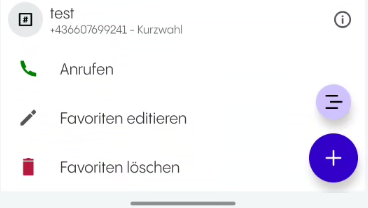
Um eine Funktionstaste anzurufen, wählen Sie die Taste und drücken auf Anrufen.  
Zusätzlich können die Funktionstasten bearbeitet oder gelöscht werden.

[![grafik.png](https://books.eitk.com/uploads/images/gallery/2025-07/scaled-1680-/rRrsthZCMV6e4PRJ-grafik.png)](https://books.eitk.com/uploads/images/gallery/2025-07/rRrsthZCMV6e4PRJ-grafik.png)
Über die Tasten im unteren Bereich kann auf Ruflisten, Favoriten, Kontakte und den Ziffernblock zugegriffen werden.

<div drawio-diagram="312"><img src="https://books.eitk.com/uploads/images/drawio/2023-02/tvfdxcyp1I3eQ4lr-drawing-6-1675866133.png" alt=""/></div>

<div id="bkmrk--39">  
</div><div id="bkmrk--40">  
</div>[![grafik.png](https://books.eitk.com/uploads/images/gallery/2025-07/scaled-1680-/jwkTvkKIzDgY7H2T-grafik.png)](https://books.eitk.com/uploads/images/gallery/2025-07/jwkTvkKIzDgY7H2T-grafik.png)

<div id="bkmrk-in-der-neuesten-vers">In der neuesten Version können auch über die mobile App Funktionstasten bearbeitet (hellblaues Listensymbol) oder hinzugefügt (blaues Plussymbol) werden.</div><div id="bkmrk--42">  
</div><div id="bkmrk--43">  
</div><div id="bkmrk--44">  
</div>##### Anrufablauf

Eingehende Anrufe werden wie am Handy typisch in der Cloudya-App abgewickelt.

Um Anrufe im laufenden Gespräch weiter zu verbinden gibt es zwei Möglichkeiten:

##### Transfer vor Anrufannahme ohne Rückfrage

Wenn Sie mit jemandem telefonieren und den Anruf an eine andere Person weiterleiten möchten, ohne diese zu fragen, ob die Weiterleitung möglich ist:

1\. Im Optionsmenü (drei Punkte) auf **Anruf weiterleiten an...** tippen.  
2\. Das Suchfenster wird eingeblendet.  
3\. Den Namen oder die Nummer des Kontakts eingeben, an den Sie den Anruf weiterleiten möchten.  
4\. Einen Kontakt wählen und auf **Anrufen** tippen.

Der Anruf wird zum ausgewählten Kontakt weitergeleitet.

##### Transfer nach Anrufannahme mit Rückfrage

Wenn Sie mit jemandem telefonieren und den Anruf an eine andere Person weiterleiten möchten und Sie zuerst mit dieser Person sprechen und sie entscheidet, ob sie den Anruf annimmt oder nicht:

<div class="textimage-content-text" id="bkmrk-setzen-sie-den-erste"><div class="rich-text-wrapper"><div class="rich-text-render">1. Setzen Sie den ersten Anruf auf Halten.
2. Rufen Sie über das Optionsmenü (drei Punkte) die zweite Person an, während das erste Gespräch auf Halten gesetzt ist.
3. Verbinden Sie im Optionsmenü (drei Punkte) den gehaltenen Anruf mit dem zweiten Anruf

</div></div></div>#####  

### Troubleshooting

Sollte es Probleme mit der NFON-Telefonanlage oder Teilen dieser geben, kann der aktuelle Zustand der Server und Dienste unter [status.nfon.com](https://books.eitk.com/status.nfon.com) abgerufen werden. Im Falle einer Störung werden dort auch Statusupdates bekanntgegeben.

##### Problembehebung durch den Benutzer

- **Tischtelefon zeigt "Kein Service": Apparat kann sich nicht mit der Telefonanlage verbinden - Internet- oder Netzwerkproblem wahrscheinlich!** 
    - - Internetzugriff am PC überprüfen, bei Ausfall Firewall und Internetanschluss neu starten oder den Administrator kontaktieren!
        - Bei funktionierendem Internet Telefon neustarten (Netzwerkkabel bzw Netzteil (wenn vorhanden) aus- und wieder anstecken - auf Anschluss "Internet"!) oder mit gedrückthalten der x-Taste neustarten (Yealink)
- **Hörergabel/Mikrofon/Lautsprecher/Display/andere Bedienteile reagieren nicht**  
    
    - - Telefon neustarten (Netzwerkkabel bzw Netzteil (wenn vorhanden) aus- und wieder anstecken - auf Anschluss "Internet"!) oder mit gedrückthalten der x-Taste neustarten (Yealink)
        - Telefon zurücksetzen - OK gedrückt halten und auf Werkseinstellungen zurücksetzen, Telefon startet mehrmals neu und konfiguriert sich wieder selbstständig (Yealink)

- **Cloudya-App lässt keine abgehenden Anrufe zu**  
    
    - - - kontrollieren ob "Einstellungen &gt; Mit anderem Gerät anrufen &gt; Dieses Gerät" aktiviert ist, ansonsten aktivieren

- **Cloudya-App läutet nicht oder ist ständig besetzt, generelle Anrufprobleme**  
    
    - - Telefon neustarten
        - in der App aus- und wieder einloggen
        - App deinstallieren und neu einrichten

- **Cloudya-App läutet nur wenn sie geöffnet ist/Anrufe kommen über GSM**
    - - Energie/Datensparoptionen in den App-Einstellungen deaktivieren (nur Android)

- **Cloduya-App - Gesprächsqualität schlecht - Rauschen, Verzerrung, Aussetzer**  
    
    - - Internetverbindung überprüfen - Wechsel von WLAN auf Mobile Daten bzw. umgekehrt
        - Standort verändern (Funkloch, Keller, etc)
- **Cloudya-App läutet nicht, Anrufe werden als entgangen in der Rufliste angezeigt**
    - - App ist nicht Primärgerät - Taste drücken oder \*55 wählen
- **Schnurlostelefon - Schlechte Qualität, Rauschen etc.**
    - - Basisstation neu starten - Netzwerk- (und wenn vorhanden) Stromkabel ab- und wieder anstecken.

<p class="callout info">Sämtliche Handbücher finden Sie auch unter [https://www.nfon.com/de/service/dokumentation/handbuecher](https://www.nfon.com/de/service/dokumentation/handbuecher)</p>

# Registrierung DECT-Handset an W70 Sender

[![w70B.jpg](https://books.eitk.com/uploads/images/gallery/2024-01/scaled-1680-/w7Ai6n4nqZNnZaM0-w70b.jpg)](https://books.eitk.com/uploads/images/gallery/2024-01/w7Ai6n4nqZNnZaM0-w70b.jpg)[![71HaXlDeujL._AC_UL600_SR600,600_.jpg](https://books.eitk.com/uploads/images/gallery/2024-01/scaled-1680-/gnZs4MTf9Xmvx8ys-71haxldeujl-ac-ul600-sr600600.jpg)](https://books.eitk.com/uploads/images/gallery/2024-01/gnZs4MTf9Xmvx8ys-71haxldeujl-ac-ul600-sr600600.jpg)
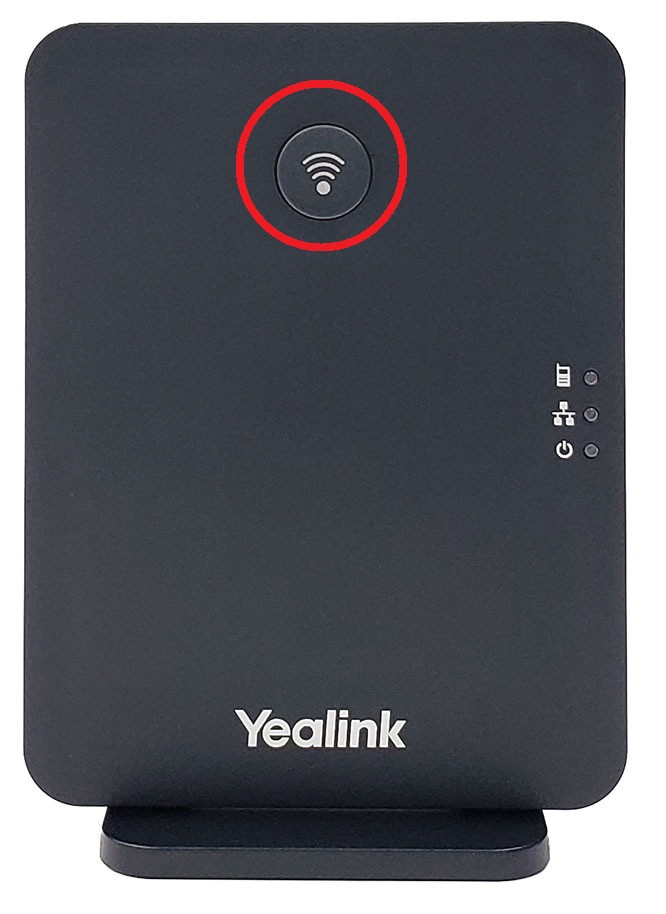
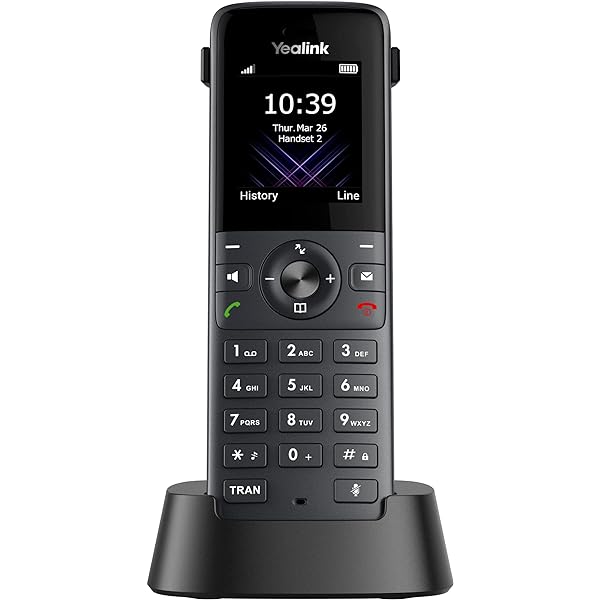
#### Registrierung eines zusätzlichen Schnurlostelefons

1. **DECT-Knopf an der Basisstation (roter Kreis) drei Sekunden gedrückt halten bis die oberste Lampe an der Basisstation blinkt**
2. **Neues Schnurlostelefon einschalten (rote Taste)**
3. **OK-Taste (runder schwarzer Knopf) drücken**
4. **Zu Einstellungen - Registrieren navigieren**
5. **Mobilteil Registrieren auswählen**
6. **Base 1 Auswählen - Pin 0000**
7. **Die Registrierung dauert einen Moment**
8. **Sobald die Registrierung erfolgreich ist, macht das Gerät ein Update.**
9. **Das Handset muss in der Telefonanlage eingerichtet werden - dazu muss die Handset-Nummer (steht im Bildschirm) an <support@eitk.com> bekannt gegeben werden.**
10. **Wenn das Gerät eingetragen wurde ist es einsatzbereit!**

# HylaFax - Anleitung

Mit der HylaFax App kann man bequem Faxe über den PC verschicken.  
  
**Schritt 1(HylaFax Programm öffnen):**

[![grafik.png](https://books.eitk.com/uploads/images/gallery/2024-03/scaled-1680-/PKInQGUjQpoxVqNQ-grafik.png)](https://books.eitk.com/uploads/images/gallery/2024-03/PKInQGUjQpoxVqNQ-grafik.png)
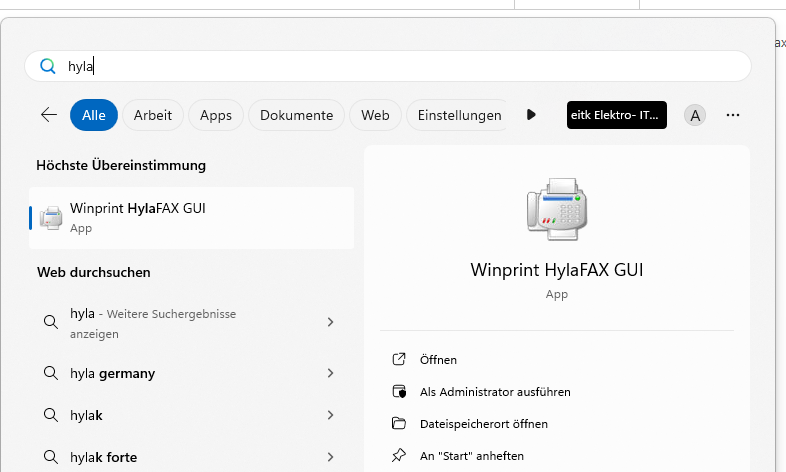
Nach dem öffnen des Programms erscheint unten ein Fenster

[![grafik.png](https://books.eitk.com/uploads/images/gallery/2024-03/scaled-1680-/F7oZ4OrmdKBQ9SSW-grafik.png)](https://books.eitk.com/uploads/images/gallery/2024-03/F7oZ4OrmdKBQ9SSW-grafik.png)
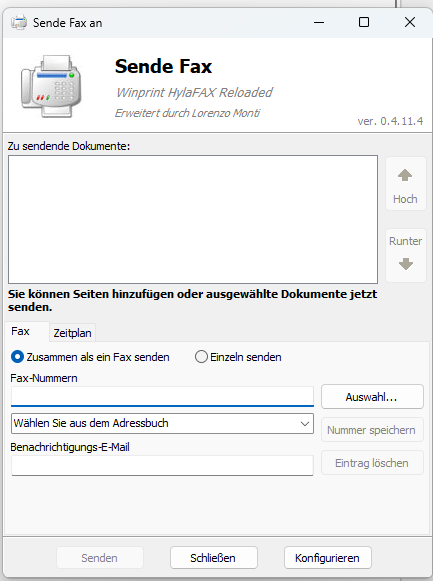
***Schritt 2 (PDF bzw. Dokumente Faxen):***  
  
Nun sind die Dateien die man verschicken möchte via Drag &amp; Drop in das "zu sendende Dokumente" Fenster zu ziehen. Man erkennt auch gleich ob das File angemonnem wurde da es im Fenster aufgelistet wird.

[![grafik.png](https://books.eitk.com/uploads/images/gallery/2024-03/scaled-1680-/MynErti03oV5Xga6-grafik.png)](https://books.eitk.com/uploads/images/gallery/2024-03/MynErti03oV5Xga6-grafik.png)
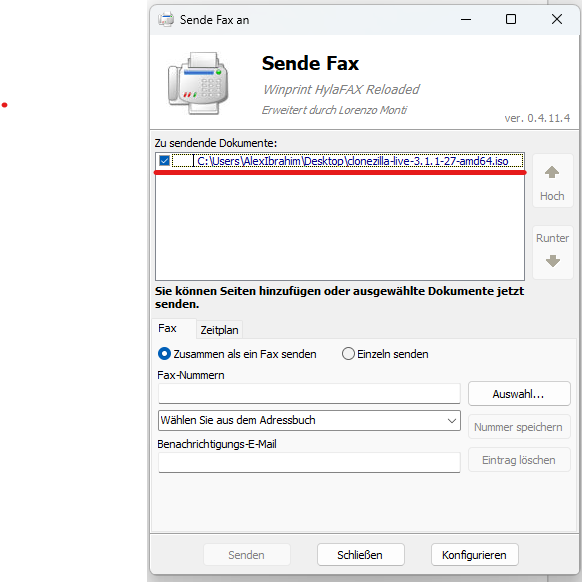
**Schritt 3 (Fax nummer und Benachrichtiguns-Email):**

<p class="callout info">Hier ist die Fax Nummer an die Sie die Dokumenten senden wollen zu hinterlegen.  
Empfängernummern im Format +43xxxxxx eingeben!</p>

[![grafik.png](https://books.eitk.com/uploads/images/gallery/2024-03/scaled-1680-/ZH1Ki9tTqcZdPmhd-grafik.png)](https://books.eitk.com/uploads/images/gallery/2024-03/ZH1Ki9tTqcZdPmhd-grafik.png)

<p class="callout info">Bei der **Benachrichtigungs Email** handelt es sich um diese Email an die Erfolgs/Fehlernachrichten gesendet werden, dadurch haben Sie ein Feedback über den Versand.</p>

[![grafik.png](https://books.eitk.com/uploads/images/gallery/2024-03/scaled-1680-/0LPnHU3MUsaOP8JF-grafik.png)](https://books.eitk.com/uploads/images/gallery/2024-03/0LPnHU3MUsaOP8JF-grafik.png)

Dannach nur mehr auf Senden Klicken rechts unten. Das HylaFax sollte dann eine Meldung mit "Job submitted" anzeigen und Sie sollten innerhalb von 5 min eine Mail mit dem Status des Versands des Faxes bekommen.